Bevor Sie beginnen:
- Zusätzlich zu Ihrem Offline-System, auf dem PitStop Pro installiert ist, müssen Sie über ein System mit Internetzugang verfügen, um mit dem Enfocus-Webserver zu kommunizieren.
- Sie müssen über einen Produktschlüssel verfügen.
- Wenn Sie zuvor noch kein Enfocus-Produkt installiert haben, müssen Sie die Anwendung zunächst initialisieren! Weitere Informationen finden Sie unter So initialisieren Sie PitStop Pro (offline).
So aktivieren Sie PitStop Pro
-
Auf Ihrem Offline-System mit PitStop
Pro:
- Geben Sie im Dialogfeld Über Enfocus PitStop Pro auf der Registerkarte Lizenz Ihre Enfocus-ID und Ihr Passwort ein. Die Enfocus-ID ist ein neues Konto, das alle früheren Enfocus-Konten (das Webshop-, Produktaktivierungs- und Support-Portal-Konto) ersetzt. Wenn Sie noch nicht über eine Enfocus-ID verfügen, klicken Sie auf die Verknüpfung Enfocus-ID erstellen und befolgen Sie die Anweisungen am Bildschirm.
- Klicken Sie auf Anmelden.
- Klicken Sie auf Offline-Aktivierung. Diese Schaltfläche wird angezeigt, wenn PitStop Pro erkennt, dass keine Internetverbindung verfügbar ist. Wenn diese Schaltfläche aus irgendeinem Grund nicht verfügbar ist, aktivieren Sie das Kontrollkästchen Offline-Modus unten auf der Registerkarte.
- Klicken Sie auf Schlüssel aktivieren.
-
Geben Sie Ihren Produktschlüssel ein, indem Sie einen der folgenden Schritte ausführen:
- Geben Sie Ihren Produktschlüssel in das Feld Produktschlüssel ein oder kopieren Sie ihn in das Feld.
- Suchen Sie Ihre Produktschlüssel-Lizenzdatei (Beispiel: "LicensesBackup.html") oder ziehen Sie sie auf das Feld Produktschlüssel.
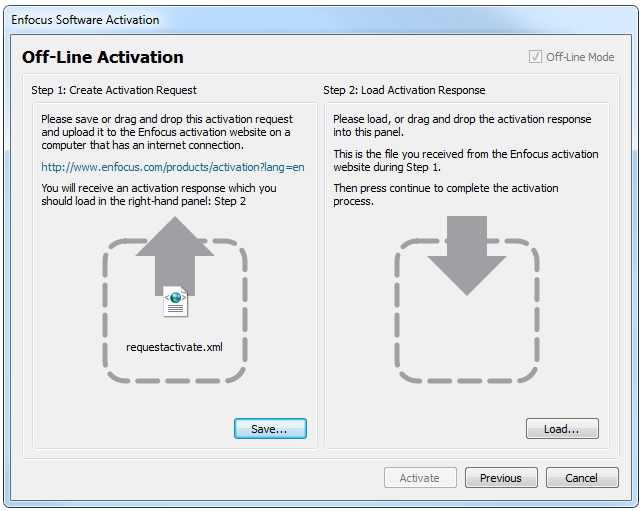
- Klicken Sie auf Aktivieren. Das folgende Dialogfeld wird geöffnet:
- Klicken Sie unter Schritt 1 auf Speichern. PitStop Pro erstelle die Datei: requestactivate.xml.
-
Machen Sie die Datei requestactivate.xml auf Ihrem Online-System verfügbar.
Beispiel: Sie können die Datei requestactivate.xml auf einen USB-Stick kopieren und den USB-Stick an Ihr Online-System anschließen.
-
Auf Ihrem Online-System:
- Rufen Sie die Webseite http://www.enfocus.com/products/activation?lang=en auf.
- Laden Sie die Datei requestactivate.xml hoch und klicken Sie dann auf Weiter.
- Geben Sie das Passwort zu Ihrer Enfocus-ID ein und klicken Sie dann auf Weiter.
- Klicken Sie zur Bestätigung auf Weiter. Der Enfocus-Webserver erstellt die Datei: response.xml.
- Laden Sie diese Datei herunter.
-
Auf Ihrem Offline-System mit PitStop
Pro:
- Laden Sie in Schritt 2 die Datei response.xml hoch.
- Klicken Sie auf Aktivieren. Ihr System aktiviert PitStop Pro.
- Um das Bestätigungs-Dialogfeld zu schließen, klicken Sie auf Schließen.