Verwenden Sie diese Aufgabe beispielsweise, wenn Sie die Lizenz auf ein anderes System übertragen möchten.
Zusätzlich zu Ihrem Offline-System, auf dem PitStop Pro installiert ist, müssen Sie über ein System mit Internetzugang verfügen, um mit dem Enfocus-Webserver zu kommunizieren.
So deaktivieren Sie PitStop Pro
-
Auf Ihrem Offline-System mit PitStop
Pro:
- Wählen Sie im Dialogfeld Über Enfocus PitStop Pro den Produktschlüssel aus, den Sie deaktivieren möchten.
- Aktivieren Sie die Option Offline-Modus unten im Bereich.
- Aktivieren Sie die Option Lizenzinformationen während der Deaktivierung exportieren. Dies ermöglicht Ihnen, die Lizenzdatei herunterzuladen, so dass Sie sie auf einem anderen System reaktivieren können.
- Klicken Sie auf Deaktivieren.
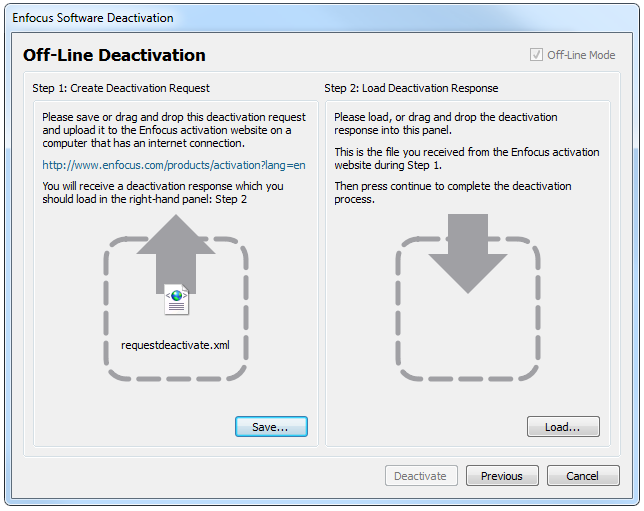
- Geben Sie einen Speicherort für den Download an und klicken Sie dann auf Speichern. PitStop Pro erstellt die Lizenzdatei LicensesBackup.html und öffnet das folgende Dialogfeld:
- Klicken Sie unter Schritt 1 auf Speichern. PitStop Pro erstelle eine Datei: requestdeactivate.xml.
-
Machen Sie die Datei requestdeactivate.xml auf Ihrem Online-System verfügbar.
Beispiel: Sie können die Datei requestdeactivate.xml auf einen USB-Stick kopieren und den USB-Stick an Ihr Online-System anschließen.
-
Auf Ihrem Online-System:
- Rufen Sie die Webseite http://www.enfocus.com/products/activation?lang=en auf.
- Laden Sie die Datei requestdeactivate.xml hoch und klicken Sie dann auf Weiter.
- Geben Sie das Passwort zu Ihrer Enfocus-ID ein und klicken Sie dann auf Weiter.
- Klicken Sie zur Bestätigung auf Weiter. Der Enfocus-Webserver erstellt die Datei: response.xml.
- Laden Sie diese Datei herunter.
-
Auf Ihrem Offline-System mit PitStop
Pro:
- Laden Sie in Schritt 2 die Datei response.xml hoch.
- Klicken Sie auf Deaktivieren. Ihr System deaktiviert PitStop Pro.
- Klicken Sie auf Schließen.