Operazioni preliminari:
- Oltre al sistema non in linea su cui PitStop Pro è installato, è necessario disporre di un sistema con accesso a internet per comunicare con il server web di Enfocus.
- È necessario disporre di un codice prodotto.
- Se non si è mai installato prima un prodotto Enfocus, è necessario inizializzare l'applicazione! Vedere Per inizializzare PitStop Pro (offline).
Per attivare PitStop Pro
-
Sul sistema non in linea con PitStop Pro:
- Nella finestra Informazioni su EnfocusPitStop Pro, nella scheda Licenza, inserire ID Enfocus e password. L'ID Enfocus è un nuovo account che sostituisce tutti i precedenti account Enfocus (il webshop, l'account di attivazione prodotto, e l'account per il portale di assistenza). Se non avete ancora uno, fare clic su Crea ID Enfocus e seguire le istruzioni.
- Fare clic su Accedi.
- Fare clic su Attivazione Offline. Questo pulsante viene visualizzato se PitStop Pro rileva che non vi è alcuna connessione Internet. Se per qualsiasi motivo, questo pulsante non è disponibile, selezionare la casella Modalità Offline nella parte inferiore della scheda.
- Fare clic su Attiva Codice.
-
Inserire il codice di prodotto eseguendo una delle operazioni seguenti:
- Digitare o copiare e incollare il codice prodotto nel campo Codice prodotto.
- Selezionare il file di licenza che contiene il codice prodotto (esempio: LicensesBackup.html) o trascinarlo nel campo Codice prodotto.
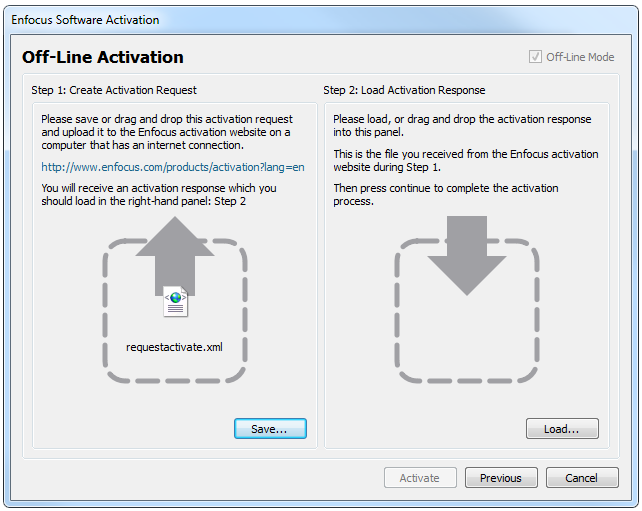
- Fare clic sul pulsante Attiva. Si apre la finestra seguente:
- Al punto 1, fare clic su Salva. PitStop Pro crea un file: requestactivate.xml.
-
Spostare requestactivate.xml sul sistema online.
Esempio: È possibile copiare requestactivate.xml su una chiavetta USB e collegare la chiavetta USB al sistema online.
-
Sul sistema online:
- Andare su http://www.enfocus.com/products/activation?lang=en
- Caricare requestactivate.xmle fare clic su Continua.
- Inserire la password dell'ID Enfocus e cliccare su Continua.
- Fare clic su Continua per confermare. Il server web Enfocus crea un file: response.xml.
- Scaricare il file.
-
Sul sistema non in linea con PitStop Pro:
- Nel Passo 2, caricare response.xml.
- Fare clic sul pulsante Attiva. Il sistema attiva PitStop Pro.
- Per chiudere la finestra, fare clic su Chiudi.