デザイン レイアウト ツールバーは、[デザイン レイアウトを編集] ツール、[デザイン レイアウト] ボタン、[ページ ボックスを編集] ボタン、および [ページ ボックスを表示] ボタンで構成されます。

[デザイン レイアウトを編集] ツール
[デザイン レイアウトを編集] ツール を使用すると、デザイン レイアウトのパーツ(ガイド、ページ ボックスなど)を手動で編集できます。[デザイン レイアウトを編集] ツールの使用 を参照してください。
[デザイン レイアウト] ボタン
[デザイン レイアウト] ボタンは、状況に応じて次のように表示が変化します。
デザイン レイアウトが選択されているかどうかに関係なく、開いている文書がない場合はグレーで表示されます。

デザイン レイアウトが選択されているが適用されていない場合は赤い X 印が表示されます。

デザイン レイアウトが適用されている場合は緑のチェックが表示されます。
ボタンの横にある矢印をクリックすると、次の操作を実行できます。
デザイン レイアウトの選択
デザイン レイアウトの編集 (詳細については、デザイン レイアウトの編集を参照してください)
現在のページへのデザイン レイアウトの適用 (詳細については、ページへのデザイン レイアウトの適用を参照してください)
文書全体へのデザイン レイアウトの適用 (詳細については、文書全体へのデザイン レイアウトの適用を参照してください)
デザイン レイアウトの中央揃え
テンプレートの変更の保存、または保存済みバージョンの復元
アクティブなデザイン レイアウトのアクティブ解除
[Enfocus デザイン レイアウト] パネルの表示/非表示の切り替え (詳細については、Enfocus デザイン レイアウト パネルを参照してください)
ページ ボックス ボタンおよびツール
[ページ ボックスを編集] ツール を使用すると、ページ ボックスを手動で編集できます。
 [ページ ボックスを表示] ボタンを使用すると、選択したデザイン レイアウトで文書上に描画されたページ ボックスを全て表示できます。
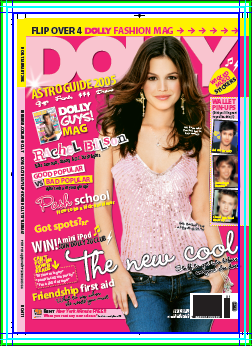
ページ ボックスは、環境設定で選択したカラーで表示されます。