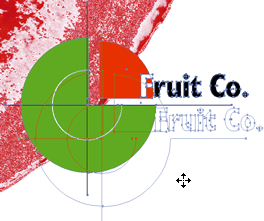
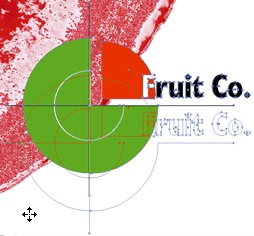
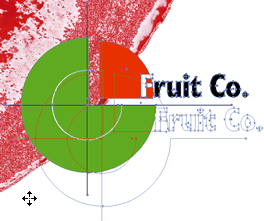
-
を選択するか、[インスペクタを表示] ボタン
 をクリックして Enfocus インスペクタを表示します。
 -
[オブジェクトの選択] ツール
 を使用して、移動するオブジェクトを選択します。
SHIFTキーを押したままマウスの左ボタンをクリックすると、複数のオブジェクトを選択できます。
-
[選択対象の移動] ツール
 をクリックするか、CONTROL (CTRL) キー (Windows) または Command (
 ) キー (Macintosh) を押したまま操作します。
ポインタが
 から
から  に変化します。
選択対象に応じて Enfocus インスペクタの表示は変わります。
-
必要に応じて、[Enfocus PitStop Professional 環境設定] 領域の [測定単位] を変更します。
Note: [数値フィードバック] 領域に、移動の操作に応じて移動に関する正確な数値が表示されます。
-
次のいずれかを実行します。
- 選択したオブジェクトを新しい場所にドラッグします。
- SHIFTキーを押したまま、選択したオブジェクトをドラッグすると、オブジェクトは水平方向または垂直方向にのみ移動します。
- ALTキー (Windows) または Optionキー (Macintosh) を押したままドラッグすると、オブジェクトのコピーが新しい場所に作成されます。