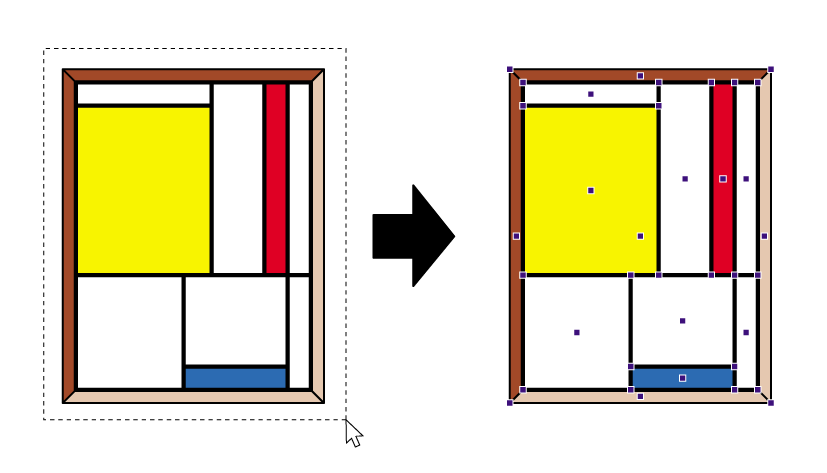
-
[オブジェクトの選択] ツール
 を使用して、オブジェクトをクリックするか、オブジェクトの周囲にある、マーキー またはバウンディング アウトラインとも呼ばれる破線の矩形をドラッグします。
- 線画オブジェクトまたはピクセル画像を選択する場合は、オブジェクトより手前にオブジェクトのアウトラインが表示され、さらにアンカー ポイントが付いている (線画の場合) ことがわかります。PitStop Pro の環境設定でオブジェクト選択時に中央ハンドルを有効にした場合は、上記の図に示すように、オブジェクトのバウンディング ボックスの中央の原点も表示されます。
- テキストを選択する場合は、テキストのベースラインに沿ってアウトラインが表示され、テキスト行の左端にも特別なアンカーが表示されます。これらのアンカーは、アクティブではありません。オブジェクトをサイズ変更する目的で使用することはできません。テキスト セグメントをダブルクリックした場合は、論理的なテキスト行全体が選択されます。
- 複合パスをクリックした場合は、パスのうち、クリックした部分だけが選択されます。複合パスをダブルクリックした場合は、オブジェクト全体が選択されます。
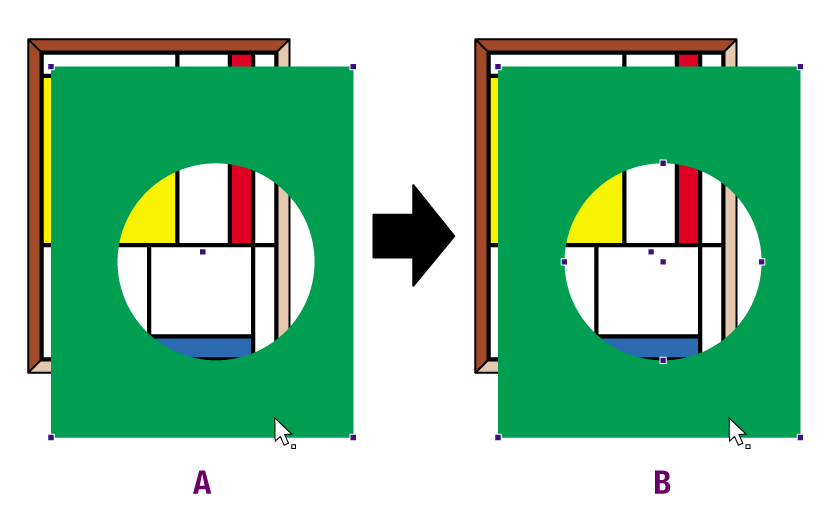
複合パスをシングル クリックします。
複合パスをダブルクリックしてオブジェクト全体を選択します。
- マスクされているオブジェクトを選択するには、マスクの外側にあるオブジェクトの一部 (非表示になっている部分) をクリックします。オブジェクトのレイヤーは保持されます。つまり、オーバーレイによって非表示になっている (マスクされている) 矩形をクリックすると、その矩形が選択され、下の方にある表示オブジェクトは選択されません。マスク自体を選択するには、その (非表示の) アウトラインをクリックします。非表示のマスクにカーソルを重ねた場合は、ポインタが反転表示されます。マスクをダブルクリックすると、マスク グループ全体が選択されます。マスクされた画像をダブルクリックした場合は、その画像の最初のマスクが選択されます。