-
[オブジェクトの選択] ツール
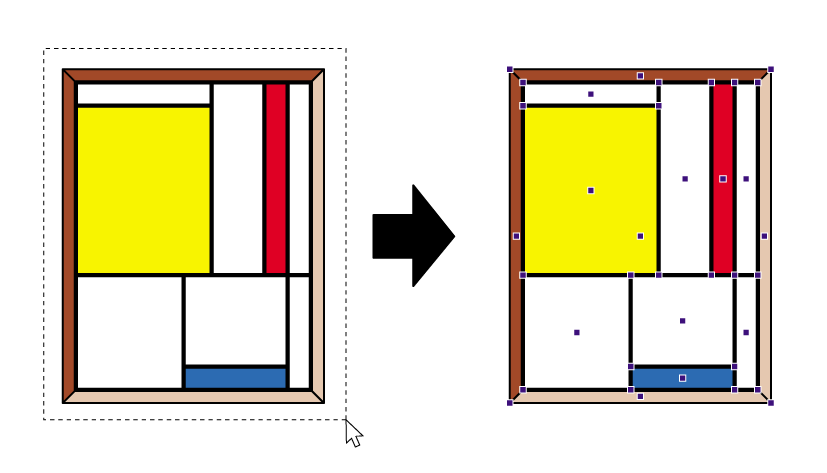
 を使用して、シアーするオブジェクトを選択します。オブジェクトをクリックするか、オブジェクトの周囲にある、マーキーと呼ばれる破線の矩形をドラッグします。
-
[選択対象のシアー] ツール
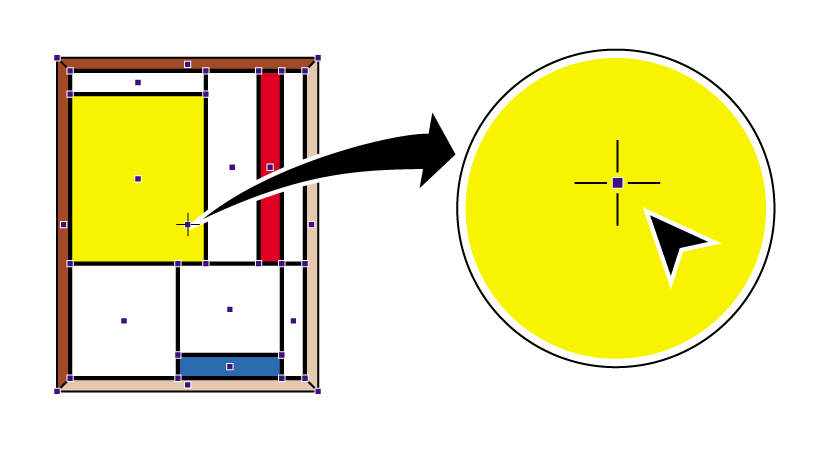
 をクリックします。
シアーの基準となるオブジェクトの原点が表示されます。
選択対象に応じて Enfocus インスペクタの表示は変わります。
-
必要に応じて、Enfocus Inspector の [数値フィードバック] 領域の [抑制角度] (SHIFT キーを押しながらシアー) または [十字線の色] を変更します。
Note: [数値フィードバック] 領域に、シアーの操作に応じてシアーに関する正確な数値が表示されます。
-
次のいずれかを実行します。
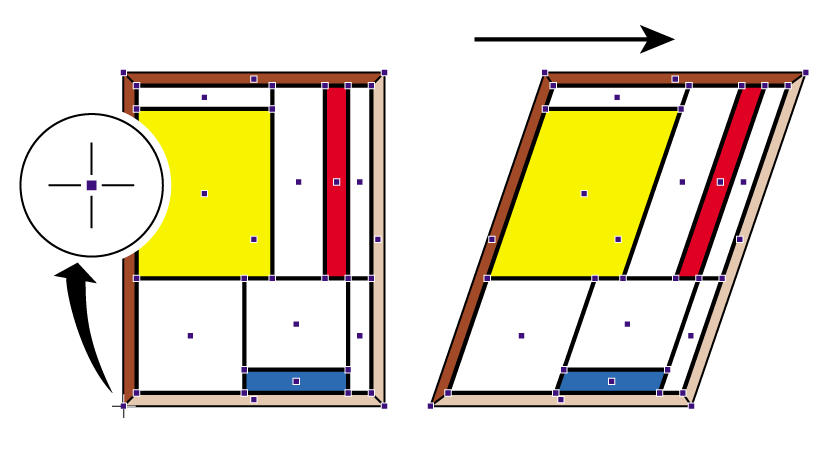
- 中心点を原点として維持したままオブジェクトをシアーするには、オブジェクトを任意の方向にドラッグします。
- 原点を移動するには、オブジェクトの内側または外側の別の場所をダブルクリックします。次に、オブジェクトの新しい原点を使用して、オブジェクトをドラッグしてシアーします。たとえば、矩形オブジェクトから平行四辺形を作成するには、原点をオブジェクトのいずれかの頂点にします。
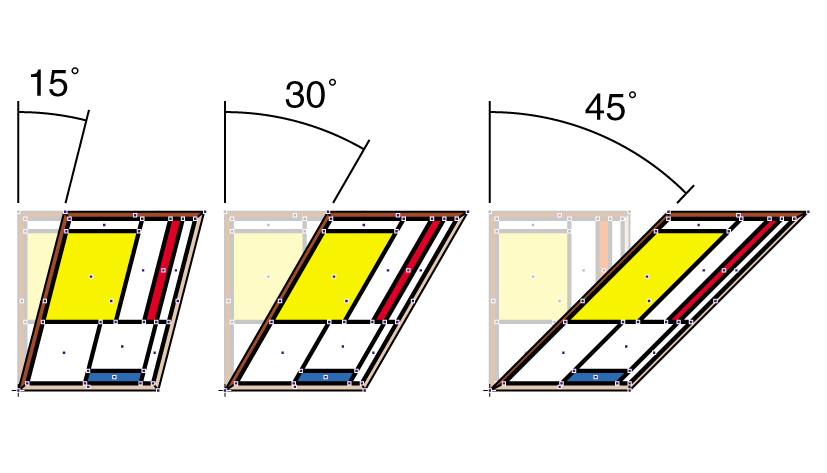
- SHIFTキーを押したままドラッグすると、シアーを固定の角度、たとえば 15°に制限できます。Enfocus Inspector の [環境設定] 領域で、この角度を設定できます。
- ALTキー (Windows) または Optionキー (Macintosh) を押したままドラッグすると、選択したオブジェクトをシアーしたコピーが作成されます。