-
を選択するか、[インスペクタを表示] ボタン
 をクリックして Enfocus インスペクタを表示します。
 -
[オブジェクトの選択] ツール
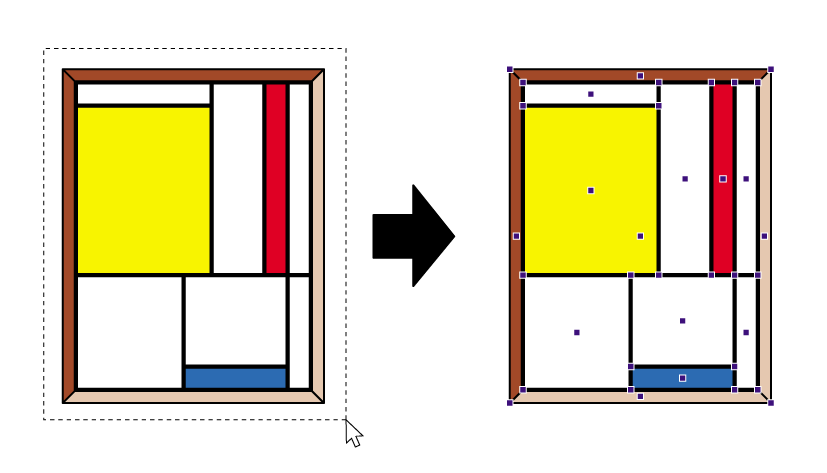
 を使用して、回転させるオブジェクトを選択します。オブジェクトをクリックするか、オブジェクトの周囲にある、マーキーと呼ばれる破線の矩形をドラッグします。
-
[選択対象のスケール] ツール
 をクリックします。
選択対象に応じて Enfocus インスペクタの表示は変わります。
-
必要に応じて、Enfocus インスペクタの [十字線の色] を変更します。
Note: [数値フィードバック] 領域に、スケーリングの操作に応じてスケーリングに関する正確な数値が表示されます。
-
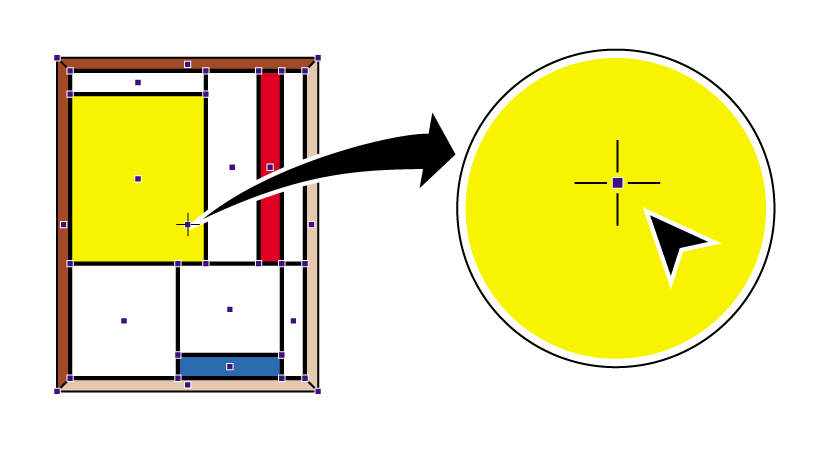
選択したオブジェクトをクリックします。
スケーリングの基準となるオブジェクトの原点が表示されます。
-
次のいずれかを実行します。
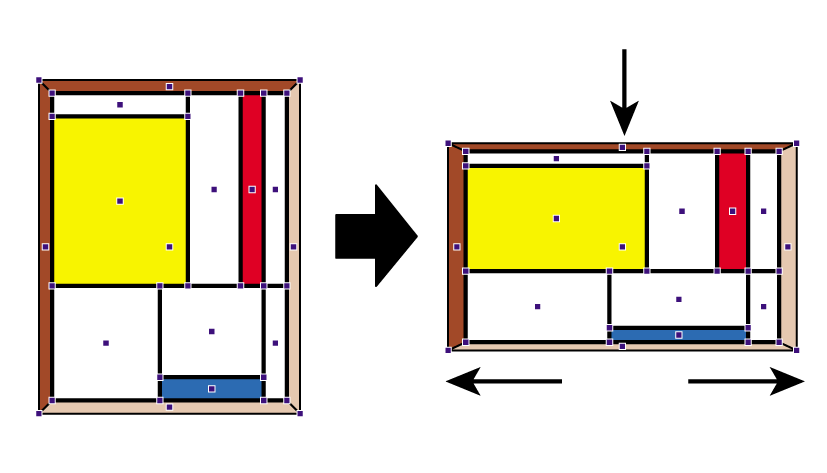
- 縦横比率を維持せずにオブジェクトをスケーリングする場合は、選択したオブジェクトを任意の方向にドラッグします。
- 原点を移動するために、オブジェクトの別の場所をダブルクリックします。次に、オブジェクトの新しい原点を使用して、オブジェクトをドラッグしてスケーリングします。たとえば、矩形オブジェクトの頂点のいずれかを原点として、スケーリングを実行するときに、オブジェクトの 2 つの辺を位置を変えないこともできます。
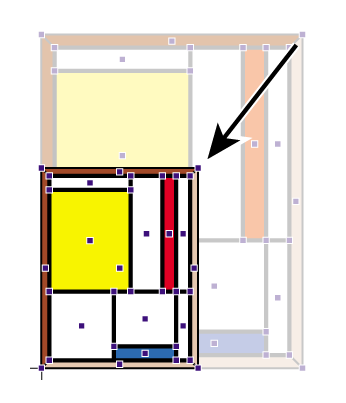
- SHIFT キーを押したままドラッグすると、オブジェクトの縦横比率を維持したままスケーリングします。つまり、スケーリング後のオブジェクトの縦と横の比率は、元のオブジェクトの縦横比率と等しくなります。
- ALTキー (Windows) または Optionキー (Macintosh) を押したままドラッグすると、選択したオブジェクトをスケーリングしたコピーが作成されます。