-
[パスの編集]
 ツールをクリックします。
 -
パスを変更する線画オブジェクトをクリックします。
パスのアンカー ポイントが表示されますが、まだ選択されていません。
-
次のいずれかを実行します。
- 2 回目は特定のアンカー ポイントをクリックします。
- SHIFTキーを押したまま、2 回目は複数のアンカー ポイントをクリックします。
- 1 つまたは複数のアンカー ポイントを囲んでいる破線の矩形 (マーキー) をドラッグします。
アンカー ポイントが選択されるのは、ユーザーが 2 回目にそれらをクリックした場合、またはそれらを囲んでいるマーキーをドラッグした場合だけです。選択したアンカー ポイントは、表示が大きくなり、その方向ポイントも表示されます。
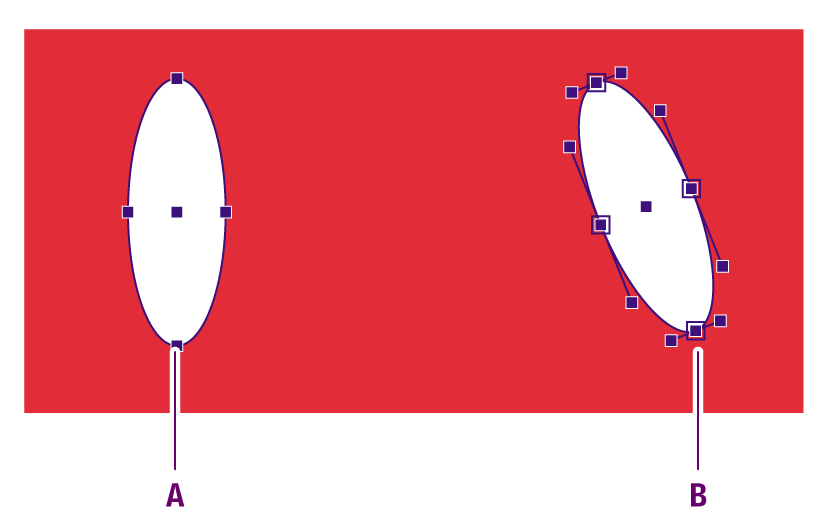
表示されている未選択のアンカー ポイント
方向ポイントと方向直線が表示されている選択済みのアンカー ポイント
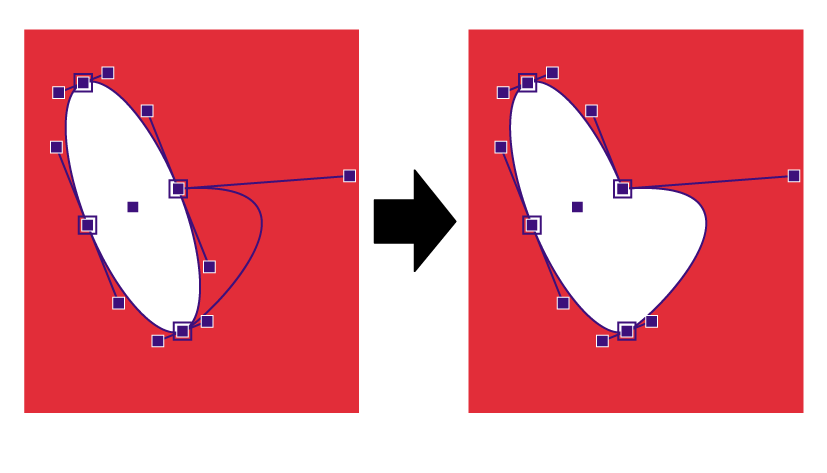
- アンカー ポイントまたはその方向ポイントを、必要な場所までドラッグし、線分の形状を変更します。