Sie können die Maßeinheit und Hilfslinien auswählen, die hinter den Werten in den verschiedenen Dialogfeldern von PitStop Pro erscheinen sollen.
Messungen
Wählen Sie im Dropdown-Menü Einheiten die Maßeinheit, die in den Werkzeugen von PitStop Pro, im Preflight-Profil und in den Aktionslisten verwendet werden soll.Wenn Sie beispielsweise den Abstand zwischen zwei Punkten messen oder die Position eines Objekts bestimmen möchten, sollen die betreffenden Abmessungen u.U. in Millimeter oder Zoll angezeigt werden. Bestimmte Eigenschaften verwenden stets die übliche Maßeinheit. So wird die Schriftgröße z.B. immer in Punkt (Pt.) und der Wort- oder Zeichenabstand stets in em-Abständen angegeben.
Aktivieren Sie das Kontrollkästchen Prozentsätze anzeigen, wenn der Wert der RGB-Farbkomponenten als Prozentsatz und nicht als ein Bereich zwischen 0 und 255 angezeigt werden soll.
Seitenkoordinaten
Wenn Sie das Kontrollkästchen X-Y-Achse drehen aktivieren, berücksichtigen die absoluten Koordinaten in PitStop-Fenstern die Einstellungen für die Drehung der Acrobat-Ansicht, d. h. die Koordinaten ändern sich, wenn der Benutzer die Ansicht dreht.
Wenn Sie das Kontrollkästchen X-Y-Achse drehen deaktivieren, berücksichtigen die absoluten Koordinaten in PitStop-Fenstern die Einstellungen für die Drehung der Acrobat-Ansicht nicht, d. h. die Koordinaten ändern sich nicht, wenn der Benutzer die Ansicht dreht.
In beiden Fällen wird der gespeicherte Drehschlüssel der PDF-Seite entsprechend berücksichtigt.
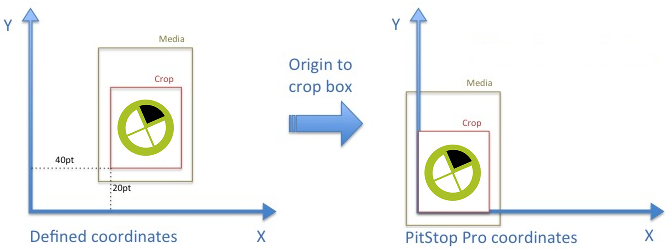
Die Liste Ursprung ermöglicht Ihnen, dass der Ausgangspunkt der Seitenkoordinaten mit einem der Seitenrahmen (Medienbox, Masken-Rahmen, Endformat-Rahmen oder Objekt-Rahmen) zusammenfällt. Das bedeutet, dass PitStop Pro alle X- und Y-Koordinaten relativ zur unteren linken Ecke des ausgewählten Rahmens anzeigt.
Hilfslinien
Aktivieren Sie das Kontrollkästchen An Hilfslinien einrasten, wenn Objekte an den Hilfslinien einrasten sollen, wenn Sie in den magnetischen Bereich bewegt werden.Geben Sie im Textfeld Schmuckfarbtoleranz den magnetischen Bereich ein. Wenn Sie hier beispielsweise 5 pt eingeben, rasten Objekte, die auf die Hilfslinie zu bewegt werden, an der Hilfslinie ein, sobald der Abstand zur Hilfslinie 5 pt beträgt.