Wenn Sie eine Aktionsliste, eine globale Änderung oder ein Preflight-Profil ausgeführt haben, können Sie einen Bericht (im PDF-Format) mit Informationen darüber, was geändert wurde und was unverändert geblieben ist, erzeugen. Im Fall von Aktionen des Typs "Informationen" müssen Sie einen solchen Bericht generieren, um die angeforderten Informationen anzuzeigen.
Inhalt eines Berichts
| Abschnitt | Inhalt |
|---|---|
| Fehlermeldungen, Warnmeldungen und Korrekturen | (Potenzielle) Probleme und Änderungen. Ob ein Element als Fehler oder Warnung markiert wird, hängt von der Protokollebene der "Prüf"-Aktionen in der Aktionsliste ab. |
| Allgemeine Dateiinformationen | Eigenschaften des PDF-Dokuments wie beispielsweise PDF-Version, Titel, Verfasser usw. sowie Sicherheitsinformationen. |
| Fontinformationen | Alle im PDF-Dokument verwendeten Fonts (Schriften) nebst zugehörigen Attributen (Fonttyp, eingebettet oder Font-Untergruppe usw.). |
|
Bildinformationen |
Alle Bilder im PDF-Dokument mit zusätzlichen Informationen (zum Beispiel physische und tatsächliche Auflösung, Seite, Winkel, benutzerdefinierte Farbfunktionen usw.). |
| OPI-Informationen | OPI-Verwendung im PDF-Dokument. |
| Farbinformationen | Alle im PDF-Dokument verwendeten Farbräume (RGB, CMYK usw.), ggf. mit zusätzlichen Informationen. |
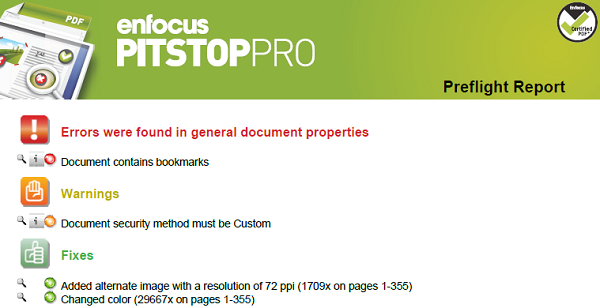
Korrekturen, Warnungen und Fehler
- Lupen-Symbol
 . Durch Anklicken dieses Symbols wird der Enfocus Navigator geöffnet. Er ermöglicht das Durchsuchen einer Liste der betroffenen Objekte.
 - Informations-Symbol (bei einer Warnung oder einem Fehler)
 . Durch Anklicken dieses Symbols wird ein Hilfethema mit Informationen zum betreffenden Problem geöffnet.
 - Grünes, oranges oder rotes Aufzählungszeichen, das die Art des Problems angibt:
 Grün für eine Korrektur
 Orange für eine Warnung
 Rot für einen Fehler
Berichtsstile
Wenn Sie einen Bericht generieren, können Sie den Layoutstil des Berichts wählen.
Es gibt vier "kommentierte" Berichte (die vier ersten Berichte in der Tabelle unten). Ein kommentierter Bericht ist eine Kombination des ursprünglichen Dokuments und den Berichtsdaten. Die Berichtsdaten werden im ursprünglichen Dokument als Anmerkungen und Lesezeichen integriert, was eine mühelose Navigation zu den Fehlern und Warnmeldungen in Acrobat Reader oder in einem Browser ermöglicht. Es ist keine Enfocus-Software erforderlich.
Die anderen drei Berichtsstile (Normal, Minimum, Endlos) enthalten keine Kopie des Originaldokuments.
| Berichtstil | Beschreibung |
|---|---|
| Kommentierter Bericht | Kommentierter Bericht. Der Bericht ist eine Kopie der verarbeiteten PDF; Prüfungen und Änderungen sind kommentiert. |
| Kommentierter Bericht in niedriger Auflösung | Bericht mit Kommentaren und mit Bildern in niedriger Auflösung, was die Dateigröße des Berichts verringert. |
| Geschützter kommentierter Bericht | Kommentierter, passwortgeschützter Bericht. Die Benutzer können den Bericht nicht bearbeiten.
Anmerkung: Wenn Sie diesen Berichtsstil auswählen, werden Sie zur Eingabe eines Passworts aufgefordert. Nach Eingabe dieses Passworts können Sie die Sicherheitseinstellungen des Berichts ändern.
|
| Skalierter, kommentierter und passwortgeschützter Bericht in niedriger Auflösung (max. A4) | Kommentierter Bericht. Das gesamte Dokument ist skaliert und liegt in niedriger Auflösung vor. Das Seitenformat im Bericht ist maximal A4, und die Bilder werden ebenfalls zu einer kleineren Größe komprimiert. Anmerkung: Dies kann nützlich sein, wenn Sie Berichte für großformatige Dokumente per E-Mail senden möchten.
|
| Normal | Bericht, der NICHT die verarbeitete PDF umfasst. Er enthält allgemeine Dateiinformationen und eine Übersicht über die Korrekturen, Warnungen und Fehler (falls vorhanden). |
| Minimum | Normaler Bericht mit minimalen Informationen. |
| Endlos | Normaler Bericht, jedoch ohne Seitenumbrüche zwischen den Themen (Informationen über die Korrekturen und allgemeine Dateiinformationen, Schriftinformationen etc.) wie im normalen Bericht. Schwarz/Weiß gedruckt. |