Unter der Kategorie "Preflight" im Fenster "Certified PDF" können Sie das zu verwendende Preflight-Profil definieren, das Ergebnis des Preflights anzeigen, einen Preflight für das Dokument durchführen etc.
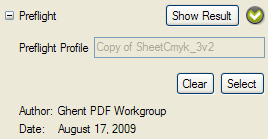
In der oberen rechten Ecke der Kategorie "Preflight" wird nur der Status des Preflight angezeigt (ohne die anderen Certified PDF-Aspekte wie etwa Originaldokumente und Vergleich der Preflight-Profile).
Nähere Informationen zur Durchführung eines Preflights finden Sie unter Preflighting und Prüfen von PDF-Dokumenten.
Preflight
Wenn noch kein Preflight für das Dokument durchgeführt wurde oder wenn das Dokument oder das Preflight-Profil geändert wurde, können Sie mit der Schaltfläche Preflight einen Preflight durchführen, ohne die anderen Aspekte des Certified PDF-Workflow zu überprüfen.
Ergebnis anzeigen
Wenn ein Preflight für das PDF-Dokument durchgeführt wurde, können Sie den Preflight-Bericht durch Anklicken der Schaltfläche Ergebnisse anzeigen aufrufen.
Preflight-Profil
Das Feld Preflight-Profil zeigt das ausgewählte Preflight-Profil. Sie können es durch Anklicken der Schaltfläche Löschen entfernen. Durch Klicken auf die Schaltfläche Auswählen können Sie ein Preflight-Profil auswählen.
Sie können ein Preflight-Profil unter Aus Datenbank auswählen. Bei dieser Vorgehensweise werden dieselben Datenbanken wie im Fenster "Preflight-Profil" angezeigt.
Wenn das Preflight-Profil als eine Datei auf Ihrem Computer gespeichert ist (z. B. wenn Sie es per E-Mail erhalten haben), können Sie Aus Datei auswählen und dann die Datei mit Hilfe der Schaltfläche Durchsuchen suchen.