Zusätzlich zu einer Reihe von Optionen und Schaltflächen gibt es zwei verschiedene Steuerungsleisten zum Ändern des Gradienten. Um bequem arbeiten zu können, öffnen Sie beide und verwenden Sie die, die in Ihrem Fall am besten funktioniert.
Im Dialogfeld Enfocus Inspector angezeigte Steuerungsleiste
| Steuerungsleiste |
Sie können: |
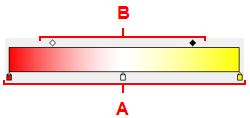
- Farbkontrollpunkte
- Mittelpunkte zwischen zwei Farbkontrollpunkten
|
- Farbkontrollpunkte durch Klicken unten auf die Leiste hinzufügen.
- Entfernen Sie Farbkontrollpunkte, indem Sie sie von der Steuerungsleiste wegziehen oder indem Sie sie auswählen und die Taste "Löschen" drücken.
- die Farbe ändern, indem Sie auf Farbkontrollpunkte doppelklicken.
- die Position von Farbkontrollpunkten und Mittelpunkten ändern, indem Sie sie auf der Steuerungsleiste verschieben (oder indem Sie die Option Position für einen ausgewählten Steuerungspunkt ändern).
|
Im PDF-Dokument angezeigte Steuerungsleiste
| Steuerungsleiste |
Sie können: |
| Bei Verwendung eines linearen Gradient sieht die Steuerungsleiste wie folgt aus: 
|
- die Steuerungsleiste ziehen.
- Farbkontrollpunkte auf die Steuerungsleiste ziehen.
- die Endpunkte verschieben.
|
| Bei Verwendung eines radialen Gradient sieht die Steuerungsleiste wie folgt aus: 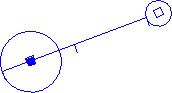
|
- die Steuerungsleiste ziehen.
- Farbkontrollpunkte auf die Steuerungsleiste ziehen.
- die Kreise vergrößern und verkleinern.
- die Mittelpunkte der Kreise verschieben.
|