-
Wählen Sie den Befehl oder klicken Sie auf die Schaltfläche Inspector anzeigen
 , um den Enfocus Inspector einzublenden.
-
Wählen Sie mit dem Werkzeug Objekte auswählen
 das Objekt aus, das verschoben werden soll.
Zur Auswahl mehrerer Objekte können Sie die UMSCHALT-Taste beim Klicken mit der linken Maustaste gedrückt halten.
-
Führen Sie einen der folgenden Schritte aus:
- Klicken Sie auf das Werkzeug Auswahl verschieben
 .
. - Halten Sie die STEUERUNGSTASTE (STRG) (Windows) oder Befehlstaste (
 ) (Macintosh) gedrückt.
Daraufhin ändert sich die Form des Mauszeigers von
 in
in  .Dann wird der Enfocus Inspector entsprechend geändert.Tipp: Wenn Sie Objekte beim Ziehen der Auswahl verschieben in den Enfocus PitStop Pro-Grundeinstellungen aktiviert haben, können Sie diesen Schritt überspringen. Weitere Informationen finden Sie unter Objekte beim Ziehen der Auswahl verschieben.
 - Klicken Sie auf das Werkzeug Auswahl verschieben
-
Ändern Sie bei Bedarf die Maßeinheiten in den Enfocus PitStop
Pro-Grundeinstellungen.
Anmerkung: Im Bereich "Numerische Anzeige" finden Sie genaue Informationen über die vorzunehmende Verschiebung.
-
Führen Sie einen der folgenden Schritte aus:
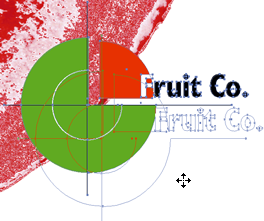
- Ziehen Sie das ausgewählte Objekt an eine neue Position.
- Ziehen Sie das ausgewählte Objekt mit gedrückter UMSCHALT-Taste in horizontaler oder vertikaler Richtung.
Abbildung 2. Wenn Sie die UMSCHALT-Taste beim Ziehen gedrückt halten, wird das Objekt entlang einer bestimmten vertikalen oder horizontalen Achse verschoben.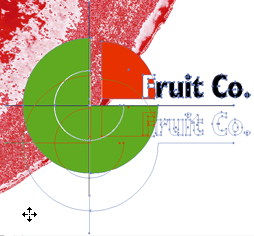
- Halten Sie die ALT-Taste (Windows) oder die Optionstaste (Macintosh) beim Ziehen gedrückt, um eine Kopie des Objekts an der neuen Position zu erstellen.
Abbildung 3. Wenn Sie die ALT-Taste (Windows) oder die Optionstaste (Macintosh) beim Ziehen gedrückt halten, wird eine Kopie des Objekts an der neuen Position erstellt.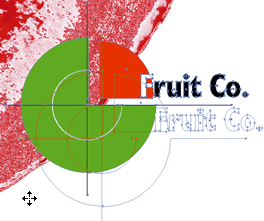
- Verwenden Sie die Pfeiltasten, um das Objekt zu verschieben (bei gedrückter CONTROL (STRG)-Taste (Windows) oder Befehl-Taste () (Macintosh)). Anmerkung: Die Verwendung der Pfeiltasten zum Verschieben des Objekts ist nur möglich, wenn Sie das Kontrollkästchen Objekte beim Ziehen der Auswahl verschieben in den Enfocus PitStop Pro Voreinstellungen deaktiviert haben. Weitere Informationen finden Sie unter Objekte beim Ziehen der Auswahl verschieben.