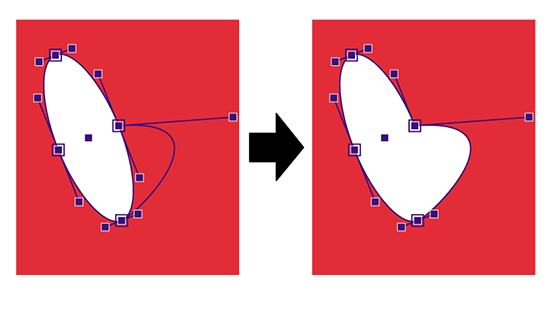
-
Klicken Sie auf das Werkzeug Pfad bearbeiten
 .
.
-
Klicken Sie auf das Vektorgrafik-Objekt, in dem ein Pfad bearbeitet werden soll.
Daraufhin werden die Ankerpunkte zwar sichtbar, sind jedoch noch nicht aktiv.
-
Führen Sie einen der folgenden Schritte aus:
- Klicken Sie erneut auf einen bestimmten Ankerpunkt.
- Klicken Sie mit gedrückter UMSCHALT-Taste erneut auf mehrere Ankerpunkte.
- Zeichnen Sie ein gestricheltes Rechteck (einen Auswahlrahmen) um einen oder mehrere Ankerpunkte.
Die Ankerpunkte werden erst aktiv, wenn Sie erneut auf diese klicken oder einen Auswahlrahmen um sie zeichnen. Ein aktiver Ankerpunkt sieht größer aus, wobei seine Richtungspunkte sichtbar werden.
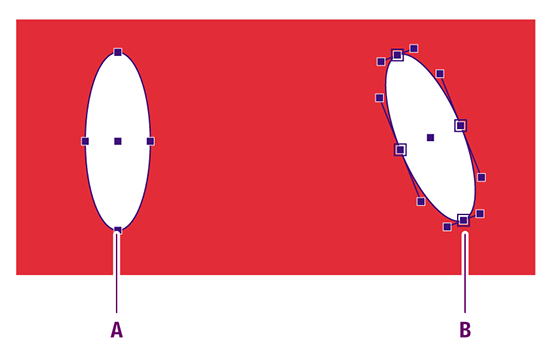
-
Sichtbare, jedoch noch nicht aktive Ankerpunkte
-
Aktive Ankerpunkte mit sichtbaren Richtungspunkten und Richtungslinien
- Ziehen Sie den Ankerpunkt oder seinen Richtungspunkt an die gewünschte Stelle, um die Form des Segments zu ändern.