In der Kategorie Original-Dokumente im Fenster "Certified PDF" können Sie die Original-Dokumente definieren und ihren Status anzeigen.
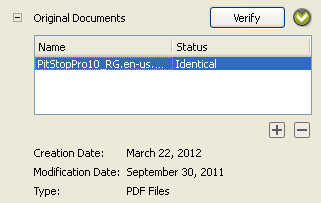
- Klicken Sie auf die Schaltfläche + und durchsuchen Sie das Verzeichnis, um eine Referenz auf ein Original-Dokument hinzuzufügen.
- Wählen Sie eine Referenz aus und klicken Sie auf die Schaltfläche -, um Sie zu entfernen.
- Wählen Sie ein Original-Dokument in der Liste aus, um Details zum Erstellungsdatum, zum Änderungsdatum und zum Typ anzuzeigen.
-
Überprüfen Sie den Status eines Original-Dokuments in der Spalte Status.
- Wenn der Status des Quelldokuments "Identisch" ist, bedeutet dies, dass das Quelldokument seit dem Starten des Certified PDF-Workflows nicht geändert wurde. Daraufhin können Sie die in der Bearbeitungsprotokolldatei aufgeführten Änderungen im Quelldokument übernehmen.
- Wenn der Status des Quelldokuments "Unterschiedlich" ist, bedeutet dies, dass das Quelldokument seit dem Starten des Certified PDF-Workflows geändert wurde. Prüfen Sie nach Möglichkeit zuerst die verschiedenen Versionen des Quelldokuments, bevor Sie das oder die Quelldokumente mit dem PDF-Dokument synchronisieren.
- Wenn der Status des Quelldokuments "Fehlt" ist, bedeutet dies, dass das Quelldokument verschoben, umbenannt oder gelöscht wurde. Wählen Sie das fehlende Quelldokument aus, und klicken Sie auf Durchsuchen. Suchen Sie das entsprechende Quelldokument unter dem neuen Pfad oder neuen Namen, und klicken Sie auf Öffnen. Daraufhin erscheint das Quelldokument in der Liste wieder mit dem Status "Identisch" oder "Unterschiedlich".