| 1 |
Erstellen Sie ein Rechteck. Position in Adobe Acrobat 8 oder 9:
Symbolleiste Enfocus - Bearbeitungswerkzeuge: 
Position in Adobe Acrobat X oder XI:
Bereich Werkzeuge:
|
 |
| 2 |
Wenden Sie eine Vollton-Füllfarbe an. Ort:
Dialogfeld Enfocus Inspector:
|
 |
| 3 |
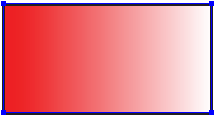
Wenden Sie eine Gradientenfüllung an. Ort:
Dialogfeld Enfocus Inspector:
|
 |
| 4 |
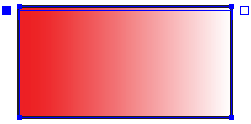
Zeigen Sie die Steuerungsleiste im PDF-Dokument an. Position in Adobe Acrobat 8 oder 9:
Symbolleiste Enfocus - Bearbeitungswerkzeuge: 
Position in Adobe Acrobat X oder XI:
Werkzeug-Bereich:
|
 |
| 5 |
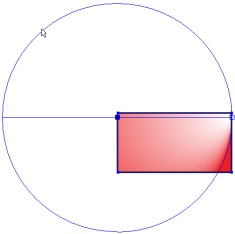
Ändern Sie den Gradiententyp in "Radial". Dialogfeld Enfocus Inspector:
|
 |
| 6 |
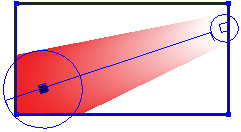
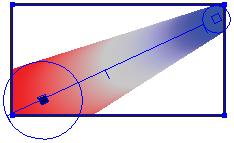
Positionieren Sie die Kontrollpunkte der Steuerungsleiste im PDF-Dokument neu und passen Sie die Kreise an. |
 |
| 7 |
Ändern Sie die Farb-Gradientenfüllung mittels der Steuerungsleiste im Dialogfeld Enfocus Inspector:

- Farbkontrollpunkte durch Klicken unten auf die Leiste hinzufügen.
- Entfernen Sie Farbkontrollpunkte, indem Sie sie von der Steuerungsleiste wegziehen oder indem Sie sie auswählen und die Taste "Löschen" drücken.
- die Farbe ändern, indem Sie auf Farbkontrollpunkte doppelklicken.
- die Position von Farbkontrollpunkten und Mittelpunkten ändern, indem Sie sie auf der Steuerungsleiste verschieben (oder indem Sie die Option Position für einen ausgewählten Steuerungspunkt ändern).
|
 |


