Wenn Sie einen QuickRun erstellen, müssen Sie die Aktionslisten, globale Änderungen und/oder ein Preflight-Profil auswählen, die bzw. das Sie am aktuell geöffneten Dokument ausführen möchten. Da Sie den Inhalt von Aktionslisten, globalen Änderungen und Preflight-Profilen nicht von einem QuickRun aus bearbeiten oder ändern können, wird empfohlen, diese vor Erstellung des QuickRun zunächst zu prüfen bzw. vorzubereiten.
So erstellen Sie ein QuickRun
- Öffnen Sie das Dialogfeld QuickRuns. Siehe Wo finde ich QuickRuns in PitStop Pro.
-
Führen Sie einen der folgenden Schritte aus:
- Um einen neuen QuickRun auf der Grundlage eines vorhandenen QuickRun zu erstellen, klicken Sie auf
 > Neu > Neu aus/Neu aus Datei und wählen Sie den QuickRun aus, den Sie als Grundlage verwenden möchten.
Die Option Neu aus ermöglicht Ihnen, einen vorhandenen QuickRun aus der Standard-Datenbank auszuwählen; Neu aus Datei ermöglicht Ihnen die Auswahl einer Datei (*.eqr) von Ihrem Computer.
- Um einen neuen QuickRun von Grund auf neu erstellen, klicken Sie auf > Neu > Neu.
- Um einen neuen QuickRun auf der Grundlage eines vorhandenen QuickRun zu erstellen, klicken Sie auf
- Geben Sie einen aussagekräftigen Namen und eine Beschreibung ein.
-
Klicken Sie auf
 und wählen Sie die Aktionslisten, ein oder mehrere globale Änderungen und/oder das Preflight-Profil aus, die bzw. das Sie zu Ihrem QuickRun hinzufügen möchten.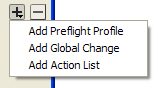
-
Führen Sie einen der folgenden Schritte aus:
- Zum Hinzufügen von Aktionslisten, globalen Änderungen oder eines Preflight-Profils aus Ihrer Datenbank aktivieren Sie die Option Aus Datenbank und wählen Sie dann eine oder mehrere Aktionslisten oder globale Änderungen oder ein einzelnen Preflight-Profil aus.
- Zum Hinzufügen einer Aktionsliste, eines Preflight-Profils oder einer globalen Änderung von einem Festplatten- oder Netzlaufwerk aktivieren Sie die Option Aus Datei und klicken Sie dann auf Durchsuchen. Wählen Sie die entsprechende Datei aus und klicken Sie auf Öffnen.
-
Klicken Sie auf OK.
Die Aktionslisten, globalen Änderungen und das Preflight-Profil werden im Feld Ausführen angezeigt.
-
Klicken Sie auf die Schaltfläche Nach oben
 oder Nach unten
  , um die Reihenfolge festzulegen, in der die Aktionslisten und globalen Änderungen ausgeführt werden sollen.
Anmerkung: Prüfen Sie die Reihenfolge der Aktionslisten und globalen Änderungen genau, da die Ausführung derselben Aktionen in einer anderen Reihenfolge zu völlig anderen Ergebnissen führen kann. Dies sollte eventuell zuerst getestet werden, indem Sie die Aktionen einzeln ausführen und prüfen, ob die Reihenfolge korrekt ist.
, um die Reihenfolge festzulegen, in der die Aktionslisten und globalen Änderungen ausgeführt werden sollen.
Anmerkung: Prüfen Sie die Reihenfolge der Aktionslisten und globalen Änderungen genau, da die Ausführung derselben Aktionen in einer anderen Reihenfolge zu völlig anderen Ergebnissen führen kann. Dies sollte eventuell zuerst getestet werden, indem Sie die Aktionen einzeln ausführen und prüfen, ob die Reihenfolge korrekt ist. - Aktivieren Sie bei Bedarf die Option Certified PDF-Preflight, um einen Certified PDF-Workflow für Ihre PDF-Dokumente zu starten.
-
Wenn ein Preflight-Profil ausgewählt ist, können Sie entscheiden, ob Sie Korrekturen von Preflight-Profil zulassen möchten.
Anmerkung: Wenn Korrekturen im Preflight-Profil deaktiviert sind, ist diese Option nicht verfügbar.
-
Legen Sie fest, ob Sie den QuickRun auf das gesamte Dokument oder auf einen Seitenbereich anwenden möchten:
- Gesamtes Dokument: Alle Seiten im Dokument. Sie können weiterhin angeben, ob die globale Änderung auf alle Seiten oder nur auf die geraden oder ungeraden Seiten angewandt werden soll.
- Benutzerauswahl: Der Bereich oder die Objekte, die mit dem PitStop Pro-Werkzeug "Objekt auswählen" ausgewählt wurden.
- Aktuelle Seite: Nur die Seite, die aktuell angezeigt wird.
- Seiten: Alle Seiten oder ein angegebener Seitenbereich.
-
Geben Sie an, ob Sie die Ergebnisse der QuickRun im Enfocus Navigator oder in einem Preflight-Bericht anzeigen möchten, nachdem Sie den QuickRun ausgeführt haben.
Ob der Enfocus Navigator oder der Preflight-Bericht angezeigt wird, hängt von Ihren PitStop
Pro-Voreinstellungen ab (siehe ).
Der Enfocus Navigator ist ein Dialogfeld, das eine Übersicht über die von dem ausgewählten QuickRun vorgenommenen Änderungen bietet und Ihnen die Generierung eines Preflight-Berichts ermöglicht. Dieser Preflight-Bericht ist ein PDF-Dokument, das den Preflight und allgemeine Dateiinformationen anzeigt.
Wählen Sie die entsprechende Option aus:- Immer: Das Dialogfeld "Enfocus Navigator" oder der Bericht wird immer angezeigt.
- Bei Fehlern: Der Enfocus Navigator oder der Preflight-Bericht werden nur angezeigt, wenn ein Fehler erkannt wird. Fehler können für Aktionen des Typs "Prüfung" nur erkannt werden, wenn Sie Als Fehler protokollieren oder Als Fehler protokollieren und Freigabe zulassen (in den Attributen der "Prüf"-Aktion) aktiviert haben.
- Nie: Das Dialogfeld "Enfocus Navigator" oder der Bericht wird nie angezeigt.
- Klicken Sie auf OK.