Die Attribute, die Sie festlegen können, hängen von der ausgewählten Aktion ab. Einige Aktionen erfordern keine Attribute; für andere müssen Sie die bevorzugten Werte eingeben (z. B. eine Länge oder eine Versionsnummer), eine Farbe auswählen, eine Option aus der Liste auswählen, ein Kontrollkästchen aktiveren etc. Die Festlegung der Attribute ist in den meisten Fällen offensichtlich.
- Verwendung von Variablen anstelle von festen Werten
- Verwendung von regulären Ausdrücken
- Protokollieren von "Prüf"-Aktionen
- Verwendung des Kontrollkästchens Seitendrehung und Skalierungsfaktor verwenden (das in einer Reihe von Aktionen verfügbar ist)
-
So verwenden Sie Variablen anstelle von festen Werten:
- Klicken Sie auf die Verknüpfung Aktionen und wählen Sie Variablennamen aktivieren.
-
Klicken Sie auf
 .
.
- Wählen Sie die Variable aus, die Sie verwenden möchten.
- Wiederholen Sie die Schritte b-c für jede Variable, die Sie verwenden möchten.
- Klicken Sie auf OK.
-
So verwenden Sie reguläre Ausdrücke anstelle von festen Zeichenketten:
- Aktivieren Sie das Kontrollkästchen Reguläre Ausdrücke verwenden.
-
Erstellen Sie Regeln mit Hilfe von regulären Ausdrücken. Die am häufigsten verwendeten Symbole können verwendet werden.
Reguläre Ausdrücke bieten die Möglichkeit, Muster innerhalb des Textes zu ermitteln. Dies ist in vielen Zusammenhängen nützlich. So kann beispielsweise überprüft werden, ob ein Textsegment bestimmte Kriterien erfüllt oder eine Zeichenkette mit einem bestimmten Muster gesucht und/oder ersetzt werden. In PitStop Pro werden reguläre Ausdrücke verwendet, um die Attribute bestimmter Aktionen zu konfigurieren (nur verfügbar in Kombination mit den Operatoren gleich/ungleich). Eine Übersicht der betreffenden Aktionen finden Sie im Aktionshandbuch auf der Enfocus-Website.
PitStop unterstützt Boost Regular Expressions. Weitere Informationen finden Sie unter http://www.boost.org/doc/libs/1_47_0/libs/regex/doc/html/boost_regex/synt ax/perl_syntax.html.
Beispiele:
Sonderfarbe umbenennen ist eine Aktion, die Ihnen die Änderung des Namens von Schmuckfarben in einem Dokument ermöglicht.- Um Varianten derselben Farbe umzubenennen, z. B. um "Varnish0", "Varnish1", "Varnish23" (d. h. "Varnish" gefolgt von einer oder mehreren Ziffern) in "Varnish" (ohne jegliche Ziffern) umzubenennen, können Sie eine Regel erstellen, die "Varnish([0-9])+" in "Varnish" umbenennt.
- Um "Pantone" (ohne Berücksichtigung von Groß- und Kleinschreibung) durch "Separation" in allen in Ihrem Dokument verwendeten Sonderfarbennamen zu ersetzen, erstellen Sie die folgende Regel:
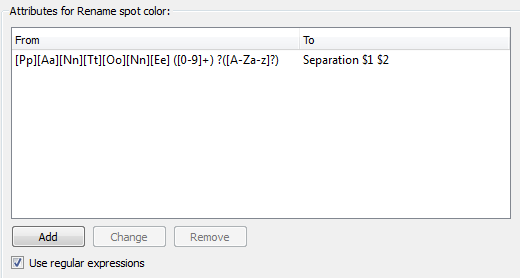
-
Im Fall von Aktionen des Typs "Prüfen" müssen Sie festlegen, ob und wie das Ergebnis der Aktion protokolliert werden soll (im Enfocus Navigator und im Bericht).
- Nicht protokollieren: Es wird nichts protokolliert.
- Als Warnung protokollieren: Wenn die Prüfung positiv ist, wird sie als Warnung protokolliert (
 ). Dies ermöglicht Ihnen, zwischen schwerwiegenden und weniger schwerwiegenden Problemen zu unterscheiden.
 - Als Fehler protokolliert und Freigabe zulassen(
 ): Wenn die Prüfung positiv ist, wird sie als ein Fehler protokolliert, der freigegeben werden kann, d. h. "genehmigt" oder als ein geringfügiger Fehler eingestuft werden kann, der nicht zum Scheitern der PDF-Zertifizierung führt. Dies ist nur relevant, wenn Sie Aktionen im Kontext von Certified PDF ausführen.
 - Als Fehler protokollieren(
 ): Wenn die Prüfung positiv ist, wird sie als ein Fehler protokolliert. Wenn Sie Aktionen im Kontext von Certified PDF ausführen, führt diese Art von Problemen dazu, dass die Datei nicht als OK zertifiziert wird. Das Problem muss behoben werden, bevor die Datei zertifiziert werden kann.
-
Wenn für die Aktion, die Sie konfigurieren, über das Kontrollkästchen Seitendrehung verwenden oder Seitendrehung und Skalierungsfaktor verwenden verfügt:
- Um die Seitendrehung und/oder den Skalierungsfaktor zu berücksichtigen, aktivieren Sie dieses Kontrollkästchen. Die Aktion wird auf die aktuelle Position des Seiteninhalts angewandt.
- Um die Seitendrehung und/oder den Skalierungsfaktor zu ignorieren, deaktivieren Sie dieses Kontrollkästchen. Die Aktion wird auf die ursprüngliche Position des Seiteninhalts angewandt (d. h. VOR der Anwendung der Seitendrehung und/oder des Skalierungsfaktors).