Para escalar un objeto arrastrándolo
-
Elija o pulsar el botón Mostrar Inspector
 para presentar Enfocus Inspector.
-
Usando la herramienta Seleccionar Objetos
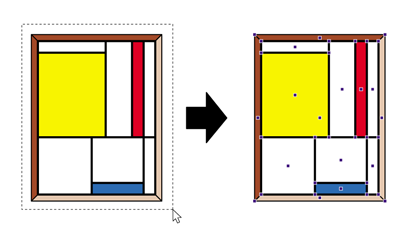
 , seleccionar el objeto que se desea cambiar de escala. Pulsar el objeto o arrastrar un rectángulo, llamado una marquesina, alrededor del objeto.
-
Pulsar la herramienta Escalar la selección
 .
.
Enfocus Inspector cambia correspondientemente.
-
Si es necesario, cambie el Color de la Cruz en Enfocus Inspector.
Nota: En el área Retroalimentación Numérica, puede encontrar información exacta sobre la acción de escala que está a punto de realizar.
-
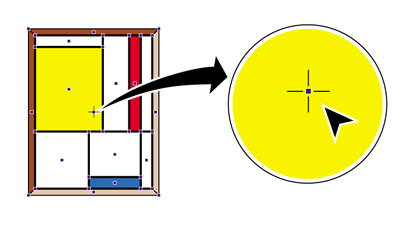
Pulsar el objeto seleccionado.
Se indica el punto de origen del objeto hacia el que se va a escalar.
-
Realizar una de las siguientes acciones:
- Para escalar el objeto de manera desproporcionada, arrastre el objeto seleccionado en una dirección cualquiera.
Figura 3. Al escalar un objeto de manera desproporcionada cambia la proporción altura-anchura del objeto.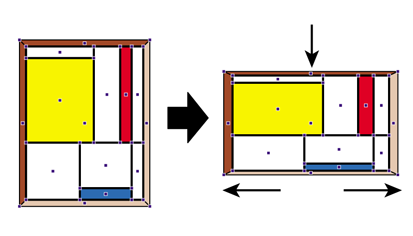
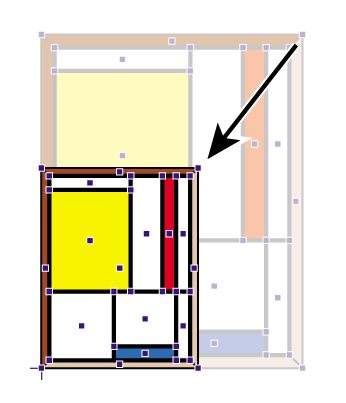
- Pulsar doble otra posición del objeto para mover el punto de origen. A continuación, arrastrar para escalar el objeto usando el nuevo punto de origen del objeto. Por ejemplo, puede que se desee colocar el punto de origen en una de las esquinas de un objeto rectangular para mantener los dos lados del objeto en una posición fija al escalar.
- Mantenga pulsada la tecla MAYÚS mientras arrastra para escalar el objeto de forma proporcional, es decir, para mantener la proporción altura-anchura del objeto escalado idéntica a la del original.
- Mantenga pulsada la tecla ALT (Windows) o la tecla Opción (Macintosh) mientras arrastra, para crear una copia escalada del objeto seleccionado.