Ejemplo: Para aplicar un gradiente lineal a un objeto de arte de línea
Este ejemplo crea un rectángulo y aplica un trazo y un relleno de gradiente lineal (en colores RGB).
Paso
Acción
Resultado
1
Crear un rectángulo.
Ubicación en Acrobat 8 o 9:
Barra de herramientas Herramientas de Edición Enfocus:
Ubicación en Acrobat X o XI:
Panel Herramientas: Editar PitStop >
2
Aplicar un relleno sólido.
Ubicación:
Cuadro de diálogo Enfocus Inspector:
> >
3
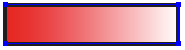
Aplicar un relleno de gradiente.
Ubicación:
Cuadro de diálogo Enfocus Inspector:
> >
4
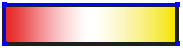
Cambiar el relleno de gradiente con la barra de control en el cuadro de diálogo Enfocus Inspector:
Añadir puntos de control de color haciendo clic en la parte inferior de la barra.
Eliminar puntos de control de color arrastrándolos hacia fuera de la barra de control, o seleccionándolos y pulsando la tecla Borrar.
Cambiar el color haciendo doble clic en los puntos de control de color.
Cambiar la posición de los puntos de control de color y los puntos medios arrastrándolos por la barra de control (o cambiando la opción Ubicación de un punto de control seleccionado).