| 1 |
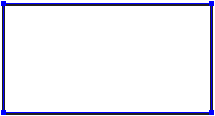
Crear un rectángulo. Ubicación en Acrobat 8 o 9:
Barra de herramientas Herramientas de Edición Enfocus: 
Ubicación en Acrobat X o XI:
Panel Herramientas:
|
 |
| 2 |
Aplicar un relleno sólido. Ubicación:
Cuadro de diálogo Enfocus Inspector:
|
 |
| 3 |
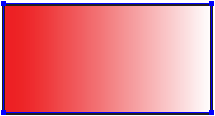
Aplicar un relleno de gradiente. Ubicación:
Cuadro de diálogo Enfocus Inspector:
|
 |
| 4 |
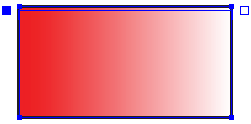
Visualizar la barra de control del documento PDF. Ubicación en Acrobat 8 o 9:
Barra de herramientas Herramientas de Edición Enfocus: 
Ubicación en Acrobat X o XI:
Panel Herramientas:
|
 |
| 5 |
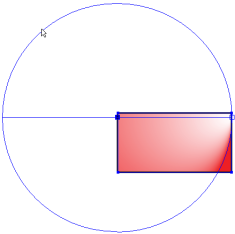
Cambiar el tipo de gradiente a radial. Cuadro de diálogo Enfocus Inspector:
|
 |
| 6 |
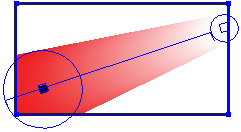
Volver a colocar los puntos de control de la barra de control en el documento PDF y ajustar los círculos. |
 |
| 7 |
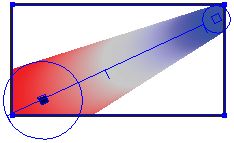
Cambiar el relleno de gradiente de color con la barra de control en el cuadro de diálogo Enfocus Inspector:

- Añadir puntos de control de color haciendo clic en la parte inferior de la barra.
- Eliminar puntos de control de color arrastrándolos hacia fuera de la barra de control, o seleccionándolos y pulsando la tecla Borrar.
- Cambiar el color haciendo doble clic en los puntos de control de color.
- Cambiar la posición de los puntos de control de color y los puntos medios arrastrándolos por la barra de control (o cambiando la opción Ubicación de un punto de control seleccionado).
|
 |


