Al crear una QuickRun, se deben seleccionar las Listas de Acciones, Cambios Globales y/o un Perfil Preflight que se desee ejecutar sobre el documento abierto actualmente. Puesto que no se puede editar o cambiar el contenido de las Listas de Acciones, Cambios Globales y Perfiles Preflight desde el interior de una QuickRun, se recomienda comprobarlo o prepararlo primero, antes de la creación de la QuickRun.
Para crear una QuickRun
- Abrir el diálogo QuickRuns. Consultar Dónde encontrar las QuickRuns en PitStop Pro.
-
Realizar una de las siguientes acciones:
- Para crear una nueva QuickRun, basándose en una ya existente, pulsar
 > Nueva > Nueva Desde/Nueva desde Archivo y seleccionar la QuickRun desde la que se desea partir.
La opción Nueva Desde permite seleccionar una QuickRun existente desde la base de datos Estándar; Nueva desde Archivo permite seleccionar un archivo (*.eqr) desde su ordenador.
- Para crear una nueva QuickRun partiendo de cero, pulsar > Nueva > Nueva.
- Para crear una nueva QuickRun, basándose en una ya existente, pulsar
- Introducir un nombre significativo y una descripción.
-
Pulsar
 , y seleccionar la Lista(s) de Acciones, uno o varios Cambios Globales, y/o el Perfil Preflight que se deseen añadir a su QuickRun.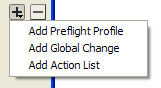
-
Realizar una de las siguientes acciones:
- Para añadir Listas de Acciones, Cambios Globales o un Perfil Preflight desde su base de datos, seleccionar De la Base de datos, y seleccionar una o más Listas de Acciones o Cambios Globales, o un solo Perfil Preflight
- Para añadir una Lista de Acciones, Perfil Preflight o Cambio Global, desde un disco duro o una unidad de red, seleccionar De Archivo, y a continuación, pulsar Examinar. Seleccionar el archivo adecuado y pulsar Abrir.
-
Pulsar Aceptar.
Las Listas de Acciones, Cambios Globales y Perfiles Preflight aparecen en la casilla Ejecutar.
-
Pulsar el botón Mover Arriba
 o Mover Abajo
  para definir la secuencia en que se ejecutarán las Listas de Acciones y los Cambios Globales.
Nota: Comprobar con cuidado la secuencia de las Listas de Acciones y Cambios Globales porque la ejecución de las mismas Acciones en un orden diferente puede producir un resultado distinto. Puede que lo quieran probar antes ejecutando las Acciones individualmente y comprobando la secuencia que es la correcta.
para definir la secuencia en que se ejecutarán las Listas de Acciones y los Cambios Globales.
Nota: Comprobar con cuidado la secuencia de las Listas de Acciones y Cambios Globales porque la ejecución de las mismas Acciones en un orden diferente puede producir un resultado distinto. Puede que lo quieran probar antes ejecutando las Acciones individualmente y comprobando la secuencia que es la correcta. - Si es necesario, seleccionar Preflight Certified PDF, para iniciar un flujo de trabajo Certified PDF con sus documentos PDF.
-
Si un Perfil Preflight está seleccionado, puede decidir si se desea Permitir reparar desde Perfil Preflight.
Nota: Si las reparaciones están desactivadas en el interior del Perfil Preflight, esta opción no estará disponible.
-
Determinar si se desea ejecutar la QuickRun sobre todo el documento, o sobre un rango de páginas:
- Documento completo: Todas las páginas del documento. Se puede especificar aún más ejecutarla sobre todas las páginas, o solo en las páginas pares, o en las impares.
- Selección del usuario: El área u objeto(s) seleccionado usando la herramienta PitStop Pro Seleccionar Objeto.
- Página Actual: Solo la página mostrada actualmente.
- Páginas: Todas las páginas o un rango de páginas especificado.
-
Indicar si se desean ver los resultados de QuickRun en el Navegador Enfocus, o en un Informe Preflight, después de ejecutarse QuickRun.
Depende de las Preferencias PitStop Pro si se mostrará el Navegador Enfocus o el Informe Preflight (Ver ).
El Navegador Enfocus es un diálogo que ofrece una visión general de los cambios realizados por la QuickRun seleccionada, y permite generar un Informe Preflight. Este Informe Preflight es un documento PDF que también muestra información de Preflight y general del archivo.
Seleccionar la opción apropiada.- Siempre: Siempre aparecerá el diálogo Navegador Enfocus o el Informe.
- Con Error: Solo aparecerá el Navegador Enfocus o el Informe Preflight si se detecta un Error. Solo se pueden detectar Errores para Acciones de tipo "Comprobar", si se ha seleccionado Registrar como error o Registrar como error y permitir aprobar (en los atributos de la Acción "comprobar").
- Nunca: Nunca aparecerá el diálogo Navegador Enfocus o el Informe.
- Pulsar Aceptar.