Los atributos que se pueden definir, dependen de la Acción seleccionada. Algunas Acciones no requieren ningún atributo; para otras deben introducirse los valores preferidos, por ejemplo una longitud o un número de versión, elegir un color, seleccionar una opción de una lista, seleccionar una casilla, ... Definir los atributos es generalmente muy obvio.
-
Para usar variables en lugar de valores fijos:
- Pulsar el enlace Acciones y seleccionar Habilitar Nombres de Variable.
-
Pulsar
 .
.
- Seleccionar la variable que se desea utilizar.
- Repetir los pasos b-c para cada variable que se desea usar.
- Pulsar Aceptar.
-
Para usar expresiones regulares en lugar de cadenas fijas:
- Habilitar la casilla Usar expresiones regulares
-
Crear normas usando expresiones regulares. Pueden usarse los símbolos usados habitualmente.
Las expresiones regulares proporcionan una manera para encontrar patrones dentro de un texto. Esto es útil en muchos contextos, por ejemplo para comprobar si un texto cumple ciertos criterios, o para encontrar y/o reemplazar cadenas con un patrón determinado. En PitStop Pro, las expresiones regulares son utilizadas para configurar los atributos de ciertas Acciones (pero disponibles solo combinadas con los operadores igual/no igual). Para un compendio de las Acciones implicadas, consultar el manual Acción en el sitio web Enfocus.
PitStop soporta Reforzar Expresiones Regulares. Para más información, consultar http://www.boost.org/doc/libs/1_47_0/libs/regex/doc/html/boost_regex/synt ax/perl_syntax.html.
Ejemplos:
Renombrar color directo es una Acción que permite modificar el nombre de los colores directos en un documento.- Para renombrar variantes del mismo color, p. ej. para renombrar "Barniz0", "Barniz1", "Barniz23" (p. ej. "Barniz" seguido por uno o varios dígitos) a "Barniz" (sin ningún dígito), se puede crear una norma que renombra "Barniz([0-9])+" a "Barniz".
- Para reemplazar "Pantone" (sin tener en cuenta mayús/minús) por "Separación" en todos los nombres de color directo utilizados en el documento, crear la norma siguiente:
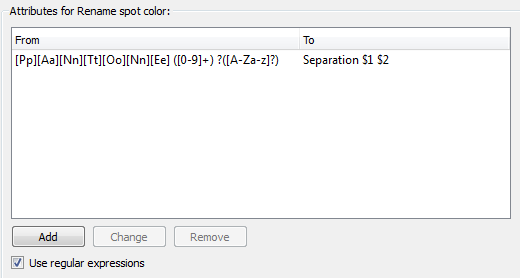
-
En el caso de Acciones del tipo "Comprobar", se debe determinar si y como se desea registrar el resultado de la Acción (en el Navegador Enfocus y en el Informe).
- No Registrar: No se registrará nada.
- Registrar como aviso: Si la comprobación es positiva, se registrará como un aviso (
 ). Esto permite distinguir entre los conflictos graves y los menos graves.
 - Registrar como error y permitir Aprobar (
 ): Si la comprobación es positiva, se registrará como un error que puede ser "aprobado", significando que se puede "aprobar" o ser valorado como error menos grave que no impide la certificación PDF. Esto solo es relevante si se ejecutan Acciones en el contexto Certified PDF.
 - Registrar como error (
 ): Si la comprobación es positiva, se registrará como un error. Si se ejecutan Acciones en el contexto Certified PDF, este tipo de problemas no permitirán aprobar el archivo como Certified PDF. El problema debe repararse, antes de poder certificar el archivo.
-
Si la Acción que se está configurando tiene la casilla Usar rotación de página o Usar rotación de página y factor de escala:
- Para tener en cuenta la rotación de página y/o el factor de escala, seleccionar esta casilla. La Acción se aplicará a la posición actual del contenido de la página.
- Para ignorar la rotación de página y/o el factor de escala, vaciar esta casilla. La Acción se aplicará a la posición actual del contenido de la página (ANTES de aplicar la rotación de página y/o factor de escala).