多数のオプションとボタンの他に、グラデーションを変更するための2つのコントロールバーがあります。簡単に操作するためには、両方を開き、状況に最適ないずれかを使用します。
[Enfocus インスペクタ] ダイアログボックスに表示されるコントロールバー
| コントロールバー |
以下のことを実行できます。 |
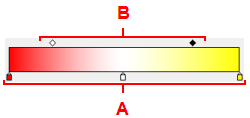
- カラーコントロールポイント
- 2つのカラーコントロールポイントの中点
|
- バーの下部をクリックし、カラーコントロールポイントを追加します。
- コントロールバーから離れたところにドラッグするか、選択してDeleteキーを押して、カラーコントロールバーを削除します。
- カラーコントロールポイントをダブルクリックして、カラーを変更します。
- コントロールバーに沿ってドラッグ(または選択したコントロールポイントの場所オプションを変更)して、カラーコントロールポイントの位置と中点を変更します。
|
PDF 文書に表示されるコントロールバー
| コントロールバー |
以下のことを実行できます。 |
| 線形グラデーションを使用するときには、コントロールバーは次のように表示されます。 
|
- コントロールバーをドラッグします。
- コントロールバーのコントロールポイントをドラッグします。
- 終点を移動します。
|
| 放射状グラデーションを使用するときには、コントロールバーは次のように表示されます。 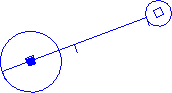
|
- コントロールバーをドラッグします。
- コントロールバーのコントロールポイントをドラッグします。
- 円を拡大および縮小します。
- 円の中点を移動します。
|