-
を選択するか、[インスペクタを表示] ボタン
 をクリックして Enfocus インスペクタを表示します。
-
[オブジェクトの選択] ツール
 を使用して、移動するオブジェクトを選択します。
SHIFTキーを押したままマウスの左ボタンをクリックすると、複数のオブジェクトを選択できます。
-
次のいずれかを実行します。
ポインタが
 から
から  に変化します。選択対象に応じて Enfocus インスペクタの表示は変わります。ヒント: [選択対象をドラッグしてオブジェクトを移動]が[EnfocusPitStop Pro環境設定]で有効にされている場合、この手順をスキップしてください。「選択対象をドラッグしてオブジェクトを移動」を参照してください。
 -
必要に応じて、[Enfocus PitStop Pro 環境設定] 領域の [測定単位] を変更します。
注: [数値フィードバック] 領域に、移動の操作に応じて移動に関する正確な数値が表示されます。
-
次のいずれかを実行します。
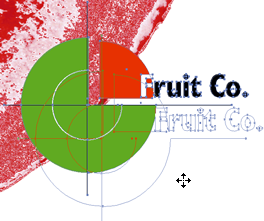
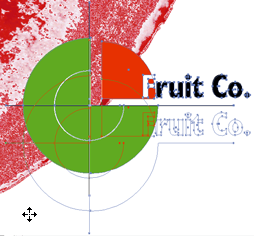
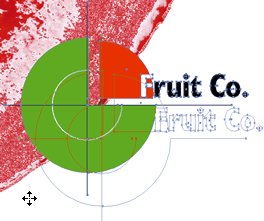
- 選択したオブジェクトを新しい場所にドラッグします。
- SHIFTキーを押したまま、選択したオブジェクトをドラッグすると、オブジェクトは水平方向または垂直方向にのみ移動します。
- ALTキー (Windows) または Optionキー (Macintosh) を押したままドラッグすると、オブジェクトのコピーが新しい場所に作成されます。
- CONTROL([CTRL])キー (Windows) またはCommand(
 )キー (Macintosh) を押したまま、矢印キーを使ってオブジェクトを移動します。注: 矢印キーを使ってのオブジェクトの移動は、[EnfocusPitStop Pro環境設定]の[選択対象をドラッグしてオブジェクトを移動]チェックボックスの選択が解除されている場合のみ使用できます。「選択対象をドラッグしてオブジェクトを移動」を参照してください。
 をクリックします。