選択対象の回転ツールを使いオブジェクトを回転する手順
-
Enfocusインスペクタで、[オブジェクトの選択]ツールをクリックします
 。
。
- 回転するオブジェクトを選択します。
-
[選択対象の回転] ツール
 をクリックします。
選択対象に応じて Enfocus インスペクタの表示は変わります。
-
必要に応じて、Enfocus インスペクタの[抑制角度] (SHIFT キーを押しながら回転) または [十字線の色] を変更します。[十字線の色] を変更するには、カラー パッチをクリックし、他の色を選択します。
注: [数値フィードバック] 領域に、回転の操作に応じて回転に関する正確な数値が表示されます。
-
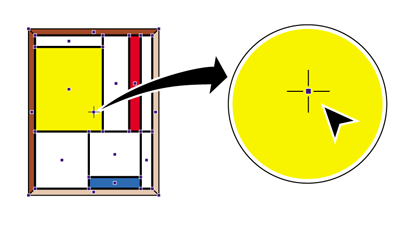
選択したオブジェクトをクリックします。
回転の基準となるオブジェクトの原点が表示されます。
-
次のいずれかを実行します。
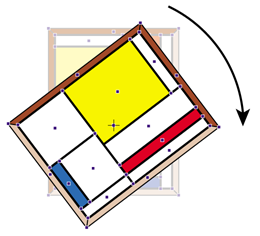
- 中心点を基準としてオブジェクトを回転させるときは、選択したオブジェクトを回転方向にドラッグします。
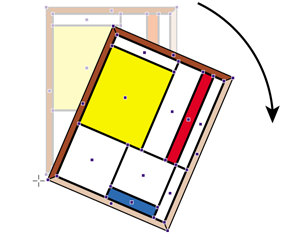
- 原点を移動するために、別の場所をダブルクリックします。ポインタを中心点以外の場所に移動し、回転方向にドラッグすると、新しい原点を基準としてオブジェクトが回転します。
- SHIFTキーを押したままドラッグすると、オブジェクトは固定角度で回転します。[Enfocus インスペクタ] ダイアログ ボックスの [数値フィードバック] カテゴリで、この角度を設定できます。
- ALTキー (Windows) または Optionキー (Macintosh) を押したままドラッグすると、選択したオブジェクトを回転させたコピーが作成されます。