ワークスペースを編集する手順
- Enfocus ワークスペース パネルを開きます。
- 編集するワークスペースがデフォルトワークスペース(標準の下)の場合、ローカルデータベースにドラッグします。 ワークスペースが自動的に複製されます。ワークスペース名の後に括弧内の数字が表示されます。
-
ローカル データベースで、編集するワークスペースをダブルクリックします。
ワークスペースが[Enfocus ワークスペース エディタ]で開きます。
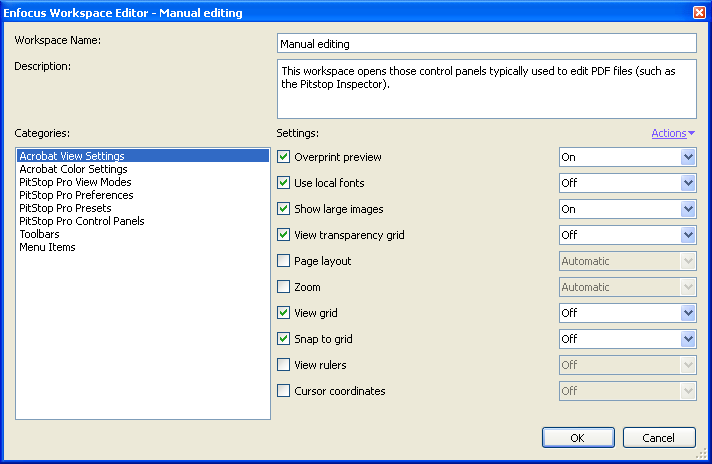
- 必要に応じてワークスペースを編集します。 設定の詳細については、ワークスペース設定のトピックを参照してください。
- 完了したら、OKをクリックして、変更したワークスペースを保存します。