| 1 |
テキストを選択します。 Adobe Acrobat 8 または 9 での場所:
Enfocus 編集ツール ツールバー: 
Adobe Acrobat X または XI での場所:
ツールペイン:
|
 |
| 2 |
文字への分割をします。 場所:
Enfocus インスペクタダイアログボックス:
|
 |
| 3 |
文字を選択します。 Adobe Acrobat 8 または 9 での場所:
Enfocus 編集ツール ツールバー:
Adobe Acrobat X または XI での場所:
ツールペイン:
|
 |
| 4 |
グラデーション塗りつぶしを適用します。 場所:
Enfocus インスペクタダイアログボックス:
|
 |
| 5 |
[Enfocus インスペクタ] ダイアログ ボックスのコントロールバーを使用して、グラデーション塗りつぶしを変更します。 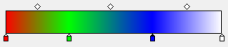
- バーの下部をクリックし、カラーコントロールポイントを追加します。
- コントロールバーから離れたところにドラッグするか、選択してDeleteキーを押して、カラーコントロールバーを削除します。
- カラーコントロールポイントをダブルクリックして、カラーを変更します。
- コントロールバーに沿ってドラッグ(または選択したコントロールポイントの場所オプションを変更)して、カラーコントロールポイントの位置と中点を変更します。
|
 |


