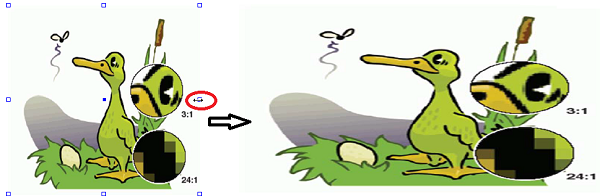
選択ハンドルを使いオブジェクトをスケーリングする手順
-
Enfocusインスペクタで、[オブジェクトの選択]ツールをクリックします
 。
。
- スケーリングするオブジェクトを選択します。
-
バウンディングボックスのコーナーの選択ハンドルの上にポインタを移動します。するとポインタが、下の画像のように
 に変わります。
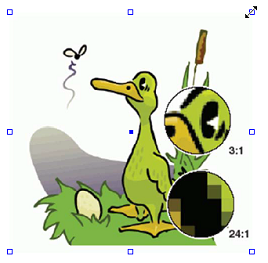
- 左マウスボタンを押したまま、ハンドルをドラッグして目的の位置まで移動します。
- 選択対象の中心を基準にしてオブジェクトをスケーリングするには、[Alt]キーを押したままにします。
- オブジェクトの縦横比を維持しながら比例的にスケーリングをするには、[SHIFT]キーを押したままにします。
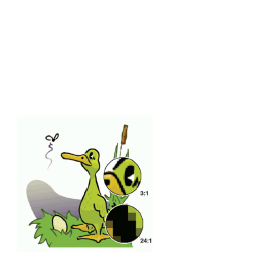
複数のオブジェクトが選択された場合(下の画像では2つのテキストセグメント)、それらは同時にスケーリングされます。

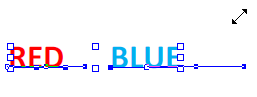

注: 水平方向、または垂直方向に縮小拡大し、縦横比率を維持せずにオブジェクトをスケーリングする場合、以下の図で示す通り、バウンディングボックスハンドルを目的の位置にドラッグします。