設定できる属性は選択したアクションによって異なります。一部のアクションは属性を必要としません。その他のアクションでは、バージョン番号の長さの指定、色の選択、リストからオプションを選択、チェックボックスを選択するなど、優先する値を入力する必要があります。ほとんどの場合、属性の設定は非常に明瞭です。
注: アクションの属性が単位、たとえば長さの指定が必要な場合、PitStop Pro環境設定(単位&ガイドカテゴリ)で指定されている単位が使用されます。たとえば、サイズの選択アクションを使用している場合、選択するオブジェクトの最小および最大の幅または高さを指定する必要があります。[PitStop Pro環境設定]で「cm」を選択している場合、値は「cm」で指定しなければなりません。
- 変数を固定値の代わりに使用する手順 変数セットの定義が必要です。詳細については、「スマートプリフライト」の章、および「PitStop ProReference Guide」のトピック「変数セットの作成」を参照してください。
-
固定文字列の代りに正規表現を使用する手順
- [正規表現を使用する]チェックボックスを有効にします。
-
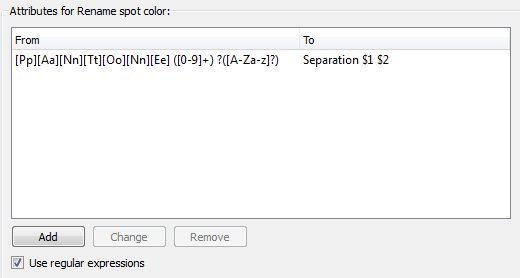
正規表現を使用してルールを作成。最も一般的に使用される記号を使用することができます。
正規表現は、テキストのパターンを検索する方法の一つです。多くのコンテキストに対して利用できます。たとえば、テキストの一部が一定の条件に当てはまるかどうかをチェックしたり、特定のパターンの文字列を検索および/または置換したりすることができます。PitStop Proでは、特定のアクションの属性を設定するために正規表現が使われています(ただし、一致する/一致しないオペレータとの組み合わせでのみ可能です)。関係するアクションの概要については、Enfocus Webサイトの『アクションマニュアル』を参照してください。
PitStopでは[強調正規表現]をサポートしています。詳細については、http://www.boost.org/doc/libs/1_47_0/libs/regex/doc/html/boost_regex/synt ax/perl_syntax.htmlを参照してください。
以下はその例です。
-
「チェック」タイプのアクションの場合、アクションの結果をログ処理するか、また行う場合どのように行うかを指定する必要があります([Enfocusナビゲータ]と[レポート]で指定)。
- ログに記録しない: ログ処理は行われません。
- 注意としてログに記録: このチェックが選択されている場合、問題は「注意」としてログに記録されます(
 )。これにより、深刻な問題と、そこまで深刻ではない問題を区別することができます。
 - エラーログを取り、サインオフを許可 (
 ):このチェックが選択されている場合、問題は「サインオフ」が可能なエラーとしてログに記録されます。つまりこのエラーは「承認」が可能で、PDF認証に失敗しないマイナーエラーとして評価されます。これは、アクションをCertified PDFのコンテクストで実行する場合にのみ関係します。
 - エラーとしてログに記録: このチェックが選択されている場合、問題は「エラー」としてログに記録されます(
 )。Certified PDFのコンテクストでアクションを実行している場合、このような問題はファイルの認証を妨げます。ファイルの認証前に、問題を修復する必要があります。
-
設定しているアクションが[ページ回転を使用]または[ページ回転と倍率を使用]チェックボックスを含む場合、以下の手順に従ってください。
- ページ回転および/または倍率を使用する場合、このチェックボックスを選択します。アクションは、ページコンテンツの実際の位置に適用されます。
- ページ回転および/または倍率を無視する場合、このチェックボックスを選択解除します。アクションは、ページコンテンツのオリジナルの位置(ページ回転および/または倍率を適用する前の位置)に適用されます。
 をクリックします。