Guardar incrementalmente, instantáneas y mecanismo de recuperación
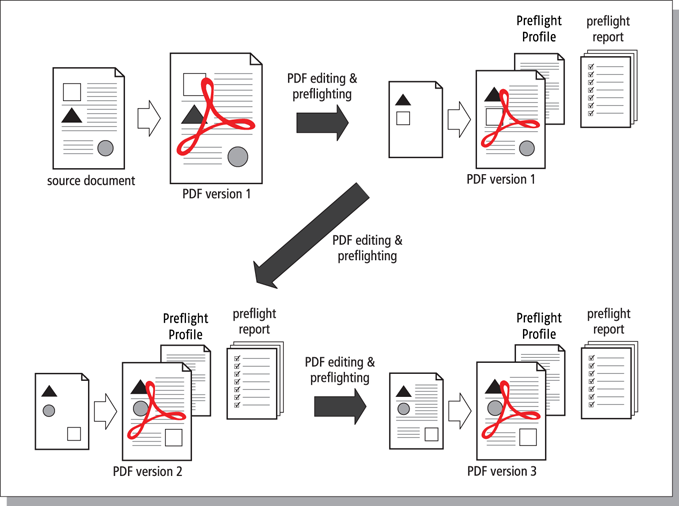
Un documento Certified PDF puede "recordar" todos los cambios realizados durante una sesión determinada, y puede guardar la información sobre estos cambios por sesión ("incrementalmente") cuando se guarda este documento PDF. Además, cada vez que guarda el PDF, se guarda una "instantánea", o sea una visualización del estado del documento PDF en el momento en el que se guardó al final de la sesión. Esta instantánea no sólo se puede visualizar; también puede guardarse como un documento independiente. Esto se denomina mecanismo de recuperación. Permite volver a cualquier etapa anterior del flujo de trabajo Certified PDF y comparar las distintas versiones del documento PDF, aunque conserve físicamente un único archivo PDF.
Si edita y guarda un documento Certified PDF, quizá observe que el tamaño del archivo aumenta. La razón es obvia: todos los cambios realizados en la sesión de edición, se almacenan en el documento Certified PDF. De manera que incluso si realiza acciones que normalmente reducen el tamaño del archivo PDF, como eliminar objetos o realizar un muestreo de imágenes a baja resolución, el tamaño del archivo aumentará al guardar el documento PDF. Este incremento puede llegar a ser significativo, dependiendo de los tipos de acciones y del número de sesiones de edición llevadas a cabo.
Guardar optimizado
Si el tamaño del archivo es o llega a ser un problema, puede "optimizar" su documento Certified PDF. Aún dispondrá de un documento Certified PDF con información de historial acerca de sesiones de edición anteriores, aunque ya no podrá guardar instantáneas de estas sesiones, ni utilizar el mecanismo de recuperación para volver al estado anterior del documento Certified PDF.
- ¡y asegúrese de que la casilla Conservar instantáneas esté vacía!
- ¡y asegúrese de que la casilla Conservar instantáneas esté vacía!