El Navegador Enfocus permite comprobar los resultados de la Lista de Acciones, Cambio Global y/o comprobación Preflight ejecutada, si es aplicable. Dependiendo de sus preferencias PitStop Pro (bajo General), el Navegador Enfocus puede aparecer inmediatamente después de ejecutar una Lista de Acciones, un Cambio Global y/o un Perfil Preflight.
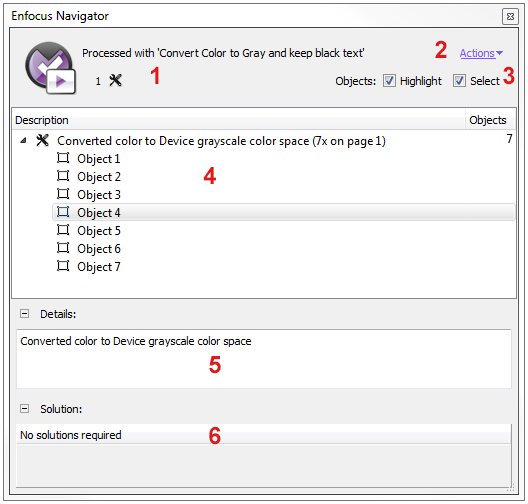
El Navegador Enfocus consiste en las siguientes partes de pantalla:
Consejo: Si no aparece, se puede abrir el Navegador Enfocus mediante Herramientas > Proceso PitStop >  Navegador (Acrobat X y XI) o (versiones Acrobat anteriores).
Navegador (Acrobat X y XI) o (versiones Acrobat anteriores). El Navegador Enfocus consiste en las siguientes partes de pantalla:
| # | Descripción |
|---|---|
| 1 | Nombre de la Lista de Acciones, Cambio Global, o Perfil Preflight y el número de cambios. En el ejemplo de arriba, solo se ha realizado un cambio. El icono |
| 2 | Pulsar el enlace Acciones y seleccionar Mostrar Informe para ver un Informe con información sobre el PDF que se está procesando (p. ej. propiedades del documento, información de seguridad, las Acciones ejecutadas...). Nota: Si se ha utilizado una Acción del tipo "informa", ¡debe abrirse el Informe para encontrar la información que se desea reunir con la Lista de Acciones!
|
| 3 | Seleccionar las casillas si se desean resaltar y/o seleccionar los objetos afectados por las Acciones, Cambio Global o Preflight ejecutados. |
| 4 | La sección Descripción indica los objetos que se han cambiado. Seleccionar una línea en los detalles correspondientes, en la sección Detalles de abajo. Así se puede navegar por los resultados. Nota: Puede ser útil utilizar este navegador, en combinación con Enfocus Inspector, para ver más detalles de un problema concreto o para corregir el problema de inmediato. Para obtener más información, consultar "Navegar por los resultados" en la Guía de Referencia de PitStop Pro.
|
| 5 | La sección Detalles proporciona información sobre los elementos seleccionados, bajo Descripción. |
| 6 | Una sección Solución permite reparar los problemas, en caso de avisos o errores. Por ejemplo, si una Acción del tipo "Comprobar" ha detectado un problema de fuente, se podrá seleccionar una fuente alternativa y cambiar la fuente inmediatamente. |
 indica que el cambio se ha realizado con éxito. En caso de problemas, se puede ver
  (Aviso),
  (Error que puede aprobarse) o
  (Error).