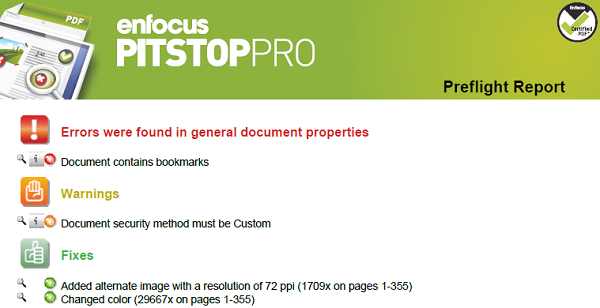
Si se ha ejecutado una Lista de Acciones, un Cambio Global o un Perfil Preflight, se puede crear un informe (en formato PDF) con información sobre lo que ha cambiado o no ha cambiado. En el caso de Acciones del tipo "Informes", se debe generar dicho informe para ver la información pedida.
Contenido de un Informe
| Sección | Contenido |
|---|---|
| Errores, Avisos y Correcciones | Problemas (potenciales) y cambios. Depende del nivel de log de las Acciones "comprobar" en la Lista de Acciones, si se marca o no algo como un Error o un Aviso. |
| Información general sobre el archivo | Propiedades del documento PDF, tales como versión PDF, título, autor, etc. e información de seguridad. |
| Información sobre las fuentes | Todas las fuentes utilizadas en el documento PDF, con sus atributos (tipo de fuente, incrustada o de subconjunto, etc.). |
|
Información sobre las imágenes |
Todas las imágenes del documento PDF, con información adicional (por ejemplo, resolución física y efectiva, página, ángulo, funciones de color personalizado, etc.). |
| Información sobre OPI | Uso de OPI en el documento PDF. |
| Información sobre el color | Todos los espacios de color (RGB, CMYK, etc.) utilizados en el documento PDF, con información adicional si fuese necesaria. |
| Información de Tinta | Cobertura de tinta CMYK calculada para todo el documento y para cada página por separado. |
| Información de Capa | Las Propiedades de las capas existentes en el documento. Una vista arborescente clicable muestra la secuencia de las capas. |
Reparaciones, avisos y errores
- Un icono Lupa
 . Pulsando este icono se abre el Navegador Enfocus y permite navegar por la lista de objetos afectados.
 - Un icono de información (en caso de un aviso o un error)
 . Pulsando este icono se abre un tema Ayuda, con información sobre el problema concerniente.
 - Una bola verde, naranja o roja, indicando el tipo de problema:
 Verde para una reparación
 Naranja para un aviso
 Roja para un error
Estilos de Informe
Al generar in informe, se puede elegir el estilo de trazado de informe más adecuado a sus necesidades.
Existen cuatro informes "anotados" (los cuatro primeros en la tabla de abajo). Un informe anotado es una combinación del documento original y el informe. La información del informe está integrada en el documento original como varias notas y marcadores, permitiendo desplazarse fácilmente por los errores y avisos, en Acrobat Reader o en un navegador, sin usar software de Enfocus.
Los otros tres estilos de informe (Regular, Mínimo, Continuo) no incluyen una copia del documento original.
| Estilo de Informe | Descripción |
|---|---|
| Informe Anotado | Informe con anotaciones. El informe es una copia del PDF procesado; donde están anotadas las comprobaciones y los cambios. |
| Informe Anotado de Baja Resolución | Informe con anotaciones e imágenes en baja resolución, así se reduce el tamaño del archivo del informe. |
| Informe Anotado Seguro | Informe con anotaciones y protegido por una contraseña. Los usuarios no tienen permiso para editar el informe. Nota: Al seleccionar este tipo de informe, se pide introducir una contraseña. Con esta contraseña, también se pueden cambiar los parámetros de seguridad del informe, según sea necesario.
|
| Informe Anotado de Baja Resolución Escalado (max A4) | Informe con anotaciones. Todo el documento se escala y está en baja resolución. El tamaño de las páginas en el informe, no superará el tamaño A4, y las imágenes también se comprimen a menor tamaño. Nota: Esto puede ser útil cuando se desean enviar por email informes de documentos de gran formato.
|
| Regular | El informe NO incluye el PDF procesado. Contiene información general del archivo y una visión general de las reparaciones, fallos, avisos y errores (si los hay). |
| Mínimo | Informe Regular con información mínima. |
| Continuo | Informe Regular, pero con separaciones de página entre los temas (información sobre las correcciones e información general sobre el archivo, información sobre las fuentes, ...) como en el Informe Regular. Impreso en escala de grises. |