La herramienta Seleccionar Objetos  permite seleccionar uno o varios objetos. Éste puede ser un gráfico (o parte de un gráfico) o un segmento de texto.
Para seleccionar uno o más objetos
-
En el panel Inspección PitStop, pulse la herramienta Seleccionar Objetos .
-
Realizar una de las siguientes acciones:
- Para seleccionar un objeto, pulsar sobre él.
- Para seleccionar varios objetos a la vez, mantener pulsada la tecla Mayús mientras se pulsa en los objetos a incluir en la selección. Nota: Si la selección contiene un objeto que se desea deseleccionar, basta con pulsarlo una vez más (pero manteniendo pulsada la tecla Mayús).

Según las preferencias, puede bastar con seleccionar parcialmente los objetos, manteniendo pulsada la tecla Alt. Consultar Mantener pulsada la tecla Alt al arrastrar una área de selección. Se mostrará la caja de contención del objeto(s) seleccionado. Tiene asas que pueden usarse para escalar o rotar el objeto(s) seleccionado.
Ejemplo de selección individual (texto):

Ejemplo de selección múltiple (3 objetos diferentes):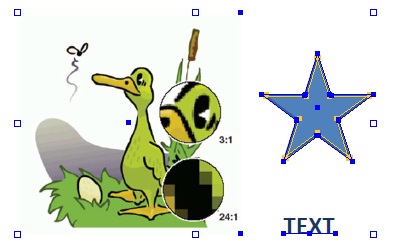 Nota: Si se ha activado Mostrar asa de selección central en las preferencias PitStop Pro, también aparecerá un punto de origen en el centro de la caja de contención del objeto.
Casos especiales:
- Al pulsar un trazado compuesto, sólo se selecciona el segmento de trazado sobre el que se ha pulsado. Al pulsar doble en un trazado compuesto, se selecciona el objeto completo.
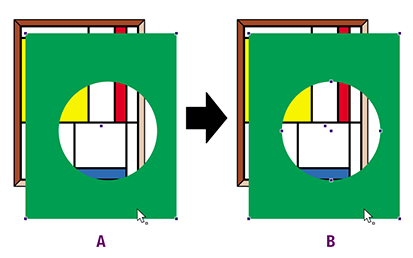
- Se puede seleccionar un objeto enmascarado pulsando en la parte (invisible) del objeto fuera de la máscara. Se conserva el orden de los objetos. Esto significa que, al hacer clic, se seleccionará un rectángulo (enmascarado) invisible superpuesto en lugar de un objeto visible subyacente. La propia máscara se puede seleccionar al hacer clic en el contorno (invisible). Si mueve el cursor sobre una máscara invisible, el puntero se invierte. Al pulsar doble en la máscara se selecciona todo el grupo de máscaras. Si se pulsa doble en una imagen enmascarada, se selecciona la primera máscara que pertenece a la imagen.