El sangrado, marcas de registro y otras bandas de control de impresión y color, generalmente se muestran en el exterior del tamaño de recorte final de un documento PDF. Esta información se define en la aplicación que se usó para crear el archivo PDF original, por ejemplo, Adobe InDesign o Quark XPress.
Una vez hechos visibles, los elementos se pueden editar, agregar o eliminar como cualquier otro objeto gráfico.
-
Abra el documento PDF.
Acrobat visualiza el documento PDF a tamaño completo.
-
Pulsar el botón Ver Casillas de Página
 .
.
Acrobat presenta la página a tamaño completo y muestra lo siguiente:
- El tamaño de límite de página
- Las marcas de límite de página, si las hay
- Las marcas de registro y de impresión de la página, si las hay
- El sangrado de página, si lo hay Nota: Recordar que PitStop Pro proporciona dos Listas de Acciones estándar para añadir sangrado automáticamente a sus archivos PDF:
- Generar Sangrado de 3 mm si no lo hay, y definir correctamente todas las Cajas de Página
- Generar Sangrado a 3 mm lo hay, si no lo hay, o si no es suficiente
- Las bandas de control del color, si las hayNota: Si se genera el documento sin sangrado, marcas de registro u otras tiras de impresión y de color, la página aparecerá igual (excepto una pequeña línea de recorte dibujada en los bordes de la imagen).
Se pueden mover y editar manualmente las casillas de página en su documento, utilizando la herramienta Editar Casillas de Página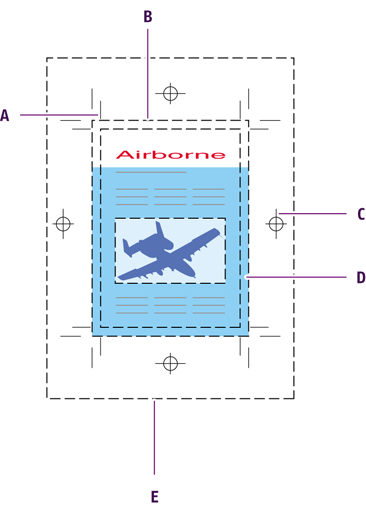
-
Marcas de corte
-
Tamaño de límite de página
-
Marcas de registro
-
Sangrado
-
Cuadro de material
 .
.