- Mostrar el Enfocus Inspector. Ver Abrir el diálogo Enfocus Inspector
-
Usando la herramienta Seleccionar Objetos
 , seleccionar el objeto que se desea mover.
Puede mantener pulsada la tecla MAYÚS y pulsar el botón izquierdo del ratón para seleccionar diversos objetos.
-
Realizar una de las siguientes acciones:
- Pulsar la herramienta Mover Selección
 .
. - Mantener pulsada la tecla CONTROL (Ctrl) (Windows) o la tecla Comando (
 ) (Macintosh).
El puntero cambia de
 a
a  .Enfocus Inspector cambia correspondientemente.Consejo: Si se ha activado Mover objetos al arrastrar la selección en Enfocus PitStop Pro Preferencias, se puede ignorar este paso. Ver Mover objetos al arrastrar la selección.
 - Pulsar la herramienta Mover Selección
-
Si es necesario, cambiar las Unidades de Medida en Enfocus PitStop Pro Preferencias.
Nota: En el área Retroalimentación numérica, puede encontrar información exacta sobre el movimiento que está a punto de realizar.
-
Realizar una de las siguientes acciones:
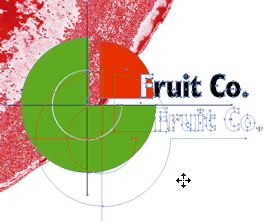
- Arrastrar el objeto seleccionado a una nueva ubicación.
Ejemplo: Mover el objeto seleccionado a una nueva ubicación mediante arrastrar.
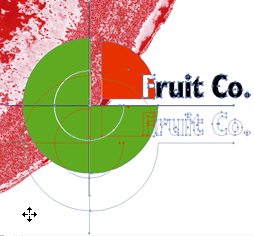
- Mantener pulsada la tecla MAYÚS y arrastrar el objeto seleccionado, limitado a una dirección horizontal o vertical.
Ejemplo: Al mantener pulsada la tecla MAYÚS mientras se arrastra, el objeto se mueve a lo largo de un eje fijo vertical u horizontal.
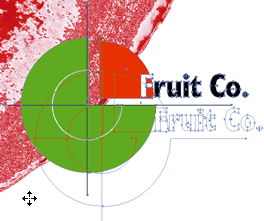
- Mantener pulsada la tecla ALT (Windows) o la tecla Opción (Macintosh) mientras se arrastra, para crear una copia del objeto en la nueva ubicación.
Ejemplo: Al mantener pulsada la tecla ALT (Windows) o la tecla Opción (Macintosh) mientras se arrastra el objeto, se crea una copia del objeto en la nueva ubicación.
- Usar las teclas de flecha para mover el objeto (manteniendo pulsada la tecla CONTROL (Ctrl) (Windows) o Comando () (Macintosh)). Nota: Usar las teclas de flecha para mover objeto, solo es posible si se ha vaciado la casilla Mover objetos al arrastrar la selección en Enfocus PitStop Pro Preferencias. Ver Mover objetos al arrastrar la selección.