-
Usando la herramienta Seleccionar Objetos
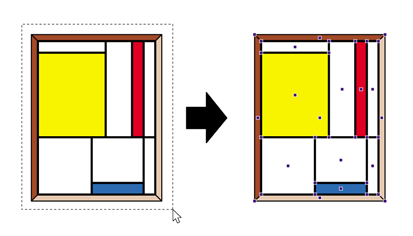
 , seleccionar el objeto que se desea sesgar. Pulsar el objeto o arrastrar un rectángulo, llamado una marquesina, alrededor del objeto.
Ejemplo: Arrastre un rectángulo de puntos alrededor del objeto para seleccionar el gráfico completo.
-
Pulsar la herramienta Sesgar Selección
 .
.
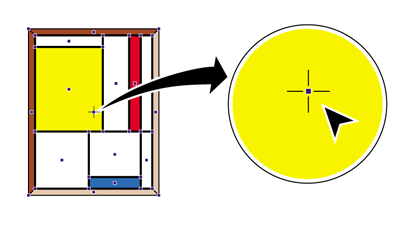
Se indica el punto de origen del objeto desde el que se va a cortar.
El punto de origen está en el centro del objeto seleccionado.
Enfocus Inspector cambia correspondientemente.
-
Si es necesario, cambie el valor de Ángulo de Restricción (para MAYÚS-sesgar) o el valor de Color de Cruz en el área Retroalimentación Numérica de Enfocus Inspector.
Nota: En el área Retroalimentación Numérica, puede encontrar información exacta sobre la acción de iluminación que está a punto de realizar.
-
Realizar una de las siguientes acciones:
- Para difuminar el objeto mientras mantiene el punto central como punto de origen, arrastre el objeto hacia una dirección cualquiera.
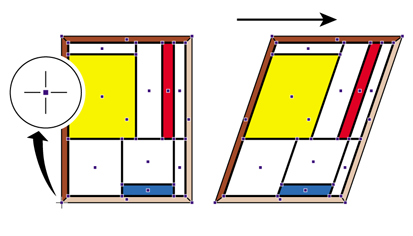
- Para mover el punto de origen, pulsar doble otra posición dentro o fuera del objeto. A continuación, arrastrar para cortar el objeto usando el nuevo punto de origen del objeto. Por ejemplo, para crear un paralelogramo a partir de un objeto rectangular, coloque el punto de origen en una de las esquinas del objeto.
Ejemplo: Colocar el punto de origen en las esquinas de un objeto para crear un paralelogramo a partir de un objeto rectangular.
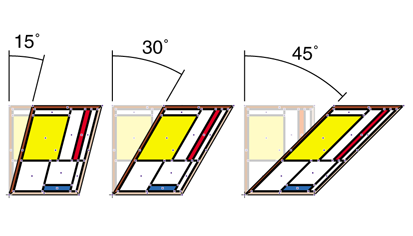
- Mantenga pulsada la tecla MAYÚS mientras arrastra, para limitar el movimiento de sesgado a un ángulo de restricción fijo, por ejemplo, 15°. Puede definir este ángulo en la categoría Retroalimentación Numérica de Enfocus Inspector.
Ejemplo: Sesgar un objeto en ángulos fijos, como se define en Preferencias.
- Mantenga pulsada la tecla ALT (Windows) o la tecla Opción (Macintosh) mientras arrastra, para sesgar una copia del objeto seleccionado.