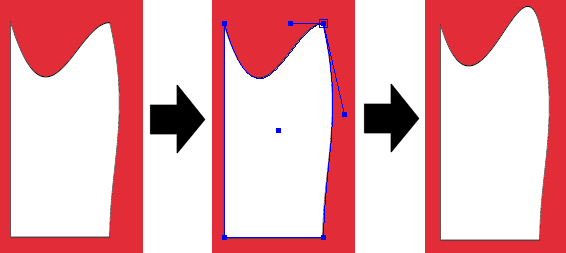
PitStop Pro le permite cambiar la forma de un trazo de un objeto de trabajo de línea. Puede hacerlo seleccionando uno o varios puntos de intervención del trazado y moviendo dichos puntos o los puntos de dirección.
Para editar un trazado
-
Pulsar la herramienta Editar Trazo
 .
.
-
Pulsar el objeto de trabajos de línea del que desea editar un trazado.
Los puntos de intervención del trazado se hacen visibles pero no están aún seleccionados.
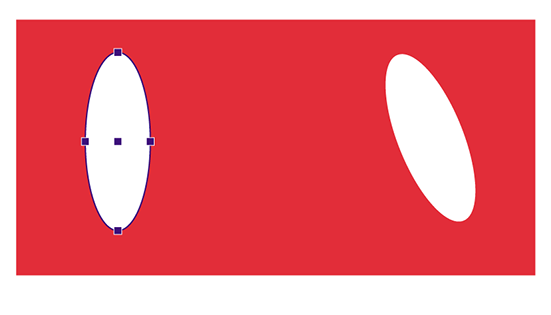
-
Realizar una de las siguientes acciones:
- Pulsar un punto de intervención específico por segunda vez.
- Mantener pulsada la tecla Mayús y pulsar varios Puntos de Intervención por segunda vez.
- Arrastre un rectángulo de puntos (marquesina) alrededor de uno o varios puntos de intervención.
Los puntos de intervención solo se seleccionarán si hace clic en ellos por segunda vez o si arrastra una marquesina a su alrededor. Un punto de intervención seleccionado aparecerá más grande y sus puntos de dirección se harán visibles.
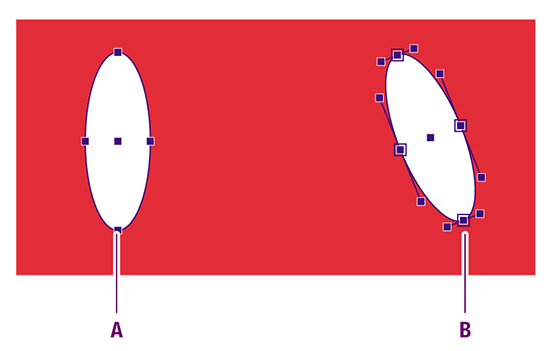
A: Los puntos de intervención visibles que no están seleccionados
B: Puntos de intervención seleccionados con su dirección
-
Arrastre el punto de intervención o el punto de dirección a la posición necesaria para cambiar la forma del segmento.
Ejemplo: Arrastre un punto de dirección para cambiar la forma de un segmento.
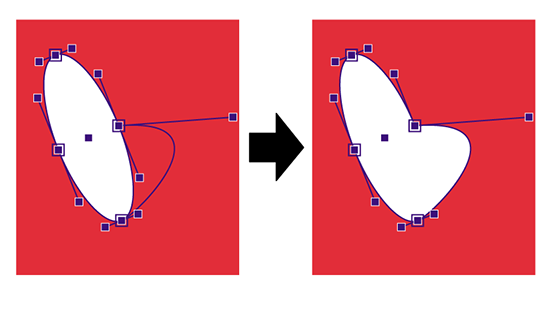
Observación: Los segmentos curvos continuarán curvos (como en la captura de pantalla precedente) y los segmentos rectos continuarán rectos.
Para cambiar un segmento recto a un segmento curvado, se debe seleccionar el punto de intervención (línea) y cambiarlo a un punto de intervención de curva (eligiendo ) antes de arrastrarlo a una nueva posición.
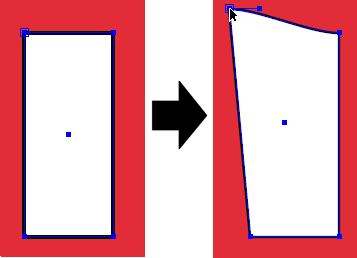
Por ejemplo, en la imagen debajo, se ha seleccionado el Punto de Intervención superior izquierdo y se ha definido como un Punto de Intervención de Curva. Arrastrando este Punto de Intervención a una nueva posición (movido hacia arriba y hacia la izquierda), la línea recta se convierte en una línea curva.
Ejemplo: Cambiar líneas rectas a líneas curvas
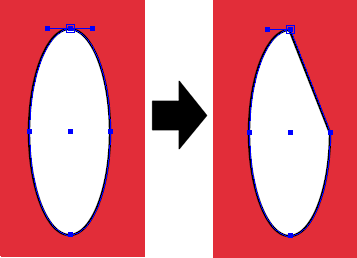
Para cambiar un segmento curvo a un segmento recto, se debe seleccionar el punto de intervención (curva) y cambiarlo a un punto de intervención de línea (eligiendo ).
Ejemplo: Cambiar líneas curvas a líneas rectas
Nota: No se puede cambiar el Punto de Intervención izquierdo de una trayectoria, porque es el punto de inicio de la trayectoria. La opción Definir Punto de Intervención de Línea/Definir Punto de Intervención de Curva estará agrisado. Si se desea utilizar este punto para modificar la forma de un segmento, se debe cambiar la dirección de la trayectoria usando .Para suavizar la curva en un punto de intervención, seleccionar el punto de intervención y pulsar , como se muestra en el siguiente ejemplo.Ejemplo: Suavizar un punto de intervención