Los mensajes resultantes de Acciones "Comprobar" o "Cambiar" y mostrados en el Informe Preflight y el Navegador Enfocus, se pueden personalizar de varias maneras. Por ejemplo, se puede:
- Reconstruir el texto predeterminado para hacer más fácil de entender al personal no técnico
- Añadir información adicional (p. ej. qué hacer en caso de problemas)
- Añadir un enlace a una página web con más información
Para hacerlo, proceder como sigue:
- En los atributos de la Acción concerniente, pulsar el enlace Acciones.
-
Desde el menú, seleccionar Personalizar mensaje de informe.
Aparece el diálogo Personalizar Mensaje de Informe.
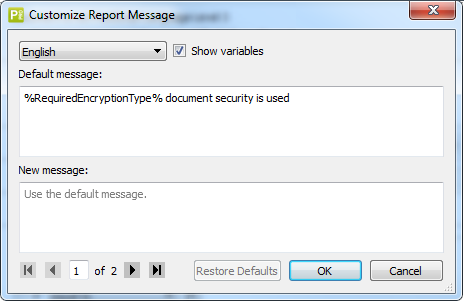
- Desde la lista en la parte superior, seleccionar el idioma para el que se desea cambiar el mensaje. Seleccionar Todos si se desea mostrar un mensaje determinado, indistintamente del idioma en PitStop. El mensaje predeterminado se muestra en el primer campo. Si el mensaje contiene variables, se puede hacer visibles seleccionando la casilla Mostrar Variables: las variables se cierran entre signos %. Para previsualizar el resultado final (las variables reemplazadas por los valores reales), se debe vaciar de nuevo la casilla.
-
Introducir un nuevo mensaje en el segundo campo.
En caso contrario, se usará el mensaje predeterminado.
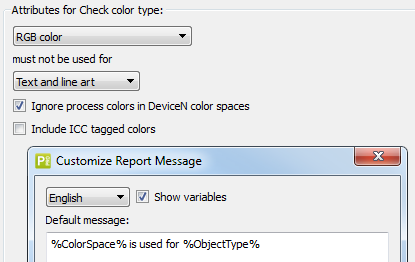
Consejo: Se recomienda copiar el mensaje del primer campo, al segundo campo (asegurarse de que se ha seleccionado Mostrar Variables). Así se estará seguro de que las variables se escriben correctamente. Si una variable contiene un error de escritura, no será reconocido como tal y se considerará como una cadena fija.Casos especiales- Variables de configuración integradas consultar las opciones en los atributos de la Acción. Si se vacía la casilla Mostrar Variables, se puede ver a qué se refieren. En el ejemplo de abajo, %EspacioColor% se refiere al valor elegido desde la primera lista (color RGB), mientras que %TipoObjeto% se refiere al valor elegido desde la segunda lista.
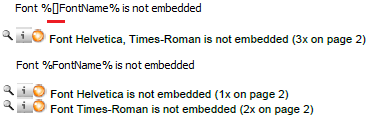
- Los corchetes como "[]" en el interior de una variable indican que la variable puede ser reemplazada por más de un valor, dependiendo de lo que se encuentra en el PDF. Por ejemplo, "%[]NombreFuente%" significa que puede mencionarse más de un nombre de fuente en el mensaje. Si está escrito así, los nombres de fuente son listados uno después del otro. Si se eliminan los corchetes, se obtendrá un mensaje en una línea individual para cada nombre de fuente diferente. Ver el ejemplo de abajo:
- Los corchetes que encierran 3 puntos como "[...]" en el interior de una variable se refieren a un rango, p. ej. %[...]TamañoPuntoReal% significa que en el mensaje se mencionará el tamaño de punto menor y mayor encontrado en el documento, separados por tres puntos. Los valores intermedios no se mencionarán. Si se eliminan los tres puntos, se mencionarán todos los valores encontrados en el documento (separados por una coma). Alternativamente, se pueden eliminar los corchetes, lo que resultará en un mensaje individual por cada valor de tamaño de punto. Ver los ejemplos de abajo:
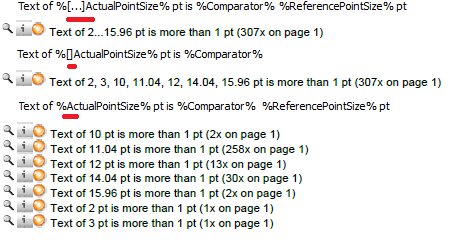 Nota: Asegurarse de utilizar la anotación correcta; ¡si se omite un punto, o se escriben 4 puntos, esto no funcionará!
 - Si se desea mostrar un enlace en un mensaje de informe, basta con introducir la URL (p. ej. http://www.enfocus.com). Cuando los usuarios pulsan esta URL en el Informe Preflight, se abrirá la página web correspondiente.
- Tengan en cuenta que un pequeño número de mensajes no se pueden personalizar, porque resultan de Acciones que usan otro mecanismo y son generados "al vuelo". Para estos mensajes se verá un aviso "Esta Acción no tiene mensajes personalizables".
- Existe una Acción con una interfaz de usuario ligeramente diferente: Selección de Registro. Para esta Acción, no está disponible ningún mensaje de informe. Se debe introducir su mensaje de informe personalizado directamente en la sección Atributos.
- Variables de configuración integradas consultar las opciones en los atributos de la Acción. Si se vacía la casilla Mostrar Variables, se puede ver a qué se refieren. En el ejemplo de abajo, %EspacioColor% se refiere al valor elegido desde la primera lista (color RGB), mientras que %TipoObjeto% se refiere al valor elegido desde la segunda lista.
- Pulsar el botón(es) de navegación en la parte inferior del diálogo, para navegar a otros mensajes procedentes de la misma Acción y configurarlos de la misma manera. Este es el caso si la Acción tiene varias opciones distintas, p. ej. Comprobar imágenes alternativas permite detectar todas las imágenes con alternativas, o las imágenes que tienen una alternativa que está predeterminada para impresión. Para cada una de estas opciones, se dispone de un mensaje por separado. Tengan en cuenta que Restaurar Predeterminados restablece todos estos mensajes (no solo el que se muestra).
- Pulse Aceptar.
Si se ejecuta la Acción sobre un documento, se mostrará el nuevo mensaje en lugar del mensaje predeterminado.
Nota: Si alguna vez se desea volver a un mensaje predeterminado, en los atributos de la Acción, pulsar .