Enfocus Navigateur vous permet de vérifier le résultat du Script d'Actions, du Changement global et/ou du contrôle en amont exécuté, le cas échéant. Suivant vos préférences PitStop Pro (sous Généralités), Enfocus Navigateur peut s'ouvrir dès que vous avez exécuté un Script d'Actions, un Changement global et/ou un Profil de contrôle en amont.
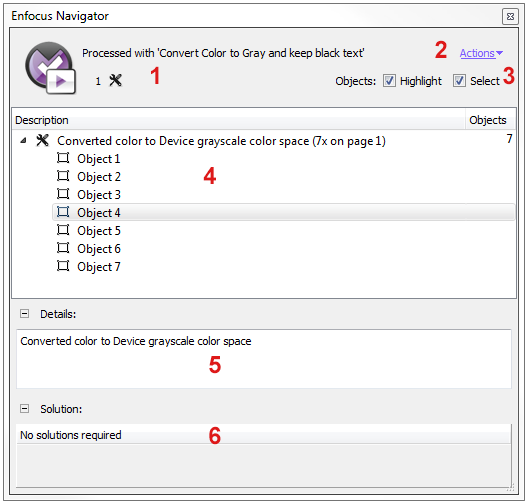
Enfocus Navigateur comprend les parties d'écran suivantes :
Conseil : S'il ne s'affiche pas, vous pouvez ouvrir Enfocus Navigateur via Outils > Traitement PitStop >  Navigateur (Acrobat X et XI) ou (anciennes versions d'Acrobat).
Navigateur (Acrobat X et XI) ou (anciennes versions d'Acrobat). Enfocus Navigateur comprend les parties d'écran suivantes :
| Numéro | Description |
|---|---|
| 1 | Nom du Script d'Actions, du Changement global ou du Profil de contrôle en amont et nombre de modifications. Une seule modification a été apportée dans l'exemple ci-dessus. L'icône |
| 2 | Cliquez sur le lien Actions et sélectionnez Afficher le rapport pour visualiser un rapport contenant des informations relatives au PDF en cours de traitement (par exemple, propriétés de document, informations de sécurité, Actions exécutées,...). Remarque : Si vous avez utilisé une Action du type "Informations", vous devez ouvrir le rapport afin de trouver les informations que vous voulez recueillir avec le Script d'Actions !
|
| 3 | Cochez les cases que vous voulez mettre en surbrillance et/ou sélectionnez les objets qui ont été affectés par les Actions, le Changement global ou le contrôle en amont exécutés. |
| 4 | La section Description indique les objets qui ont été modifiés. Sélectionnez une ligne pour voir les détails correspondants dans la section Détails ci-dessous. Vous pouvez ainsi parcourir les résultats. Remarque : Il peut être pratique d'utiliser ce navigateuren combinaison avec Enfocus Inspecteur pour obtenir plus de détails sur un problème particulier ou pour corriger le problème immédiatement. Pour de plus amples informations, reportez-vous à la section "Parcourir les résultats" dans le Manuel de référence PitStop Pro.
|
| 5 | La section Détails fournit des informations sur les éléments sélectionnés sous Description. |
| 6 | La section Solution vous permet de corriger les problèmes, en cas d'avertissements ou d'erreurs. Par exemple, si une Action du type "Vérification" a détecté un problème de police, vous aurez la possibilité de sélectionner une autre police et de modifier la police immédiatement. |
 indique que la modification a réussi. En cas de problèmes, vous pouvez voir l'icône
  (Avertissement),
  (Erreur qui peut être signée) ou
  (Erreur).