En plus de divers boutons et options, il existe deux barres de contrôles différentes qui permettent de changer le dégradé. Pour faciliter les opérations, ouvrez ces deux barres et utilisez celle qui donne les meilleurs résultats dans votre cas.
Barre de contrôle affichée dans la boîte de dialogue Enfocus Inspecteur
| Barre de contrôle |
Vous pouvez : |
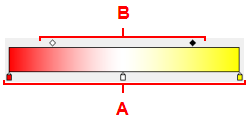
- Points de contrôle des couleurs
- Milieu entre deux points de contrôle des couleurs
|
- Ajouter des points de contrôle des couleurs en cliquant sur le bas de la barre.
- Supprimer des points de contrôle des couleurs en les faisant glisser pour les éloigner de la barre de contrôle ou en les sélectionnant et en appuyant sur la touche Supprimer.
- Changer la couleur en double-cliquant sur les points de contrôle des couleurs.
- Changer la position des points de contrôle des couleurs et des milieux en les faisant glisser le long de la barre de contrôle (ou en changeant l'option Emplacement pour un point de contrôle sélectionné).
|
Barre de contrôle affichée dans le document PDF
| Barre de contrôle |
Vous pouvez : |
| Lorsque vous utilisez un dégradé linéaire, la barre de contrôle a l'aspect suivant : 
|
- Faire glisser la barre de contrôle.
- Faire glisser les points contrôle de la barre de contrôle.
- Déplacer les deux extrémités.
|
| Lorsque vous utilisez un dégradé radial, la barre de contrôle a l'aspect suivant : 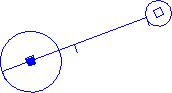
|
- Faire glisser la barre de contrôle.
- Faire glisser les points contrôle de la barre de contrôle.
- Agrandir et réduire les cercles.
- Déplacer le milieu des cercles.
|