Les fonds perdus, les marques de repérage et les autres repères d'impression et bandes de contrôle sont normalement affichés au-delà de la zone de rogne finale d'un document PDF. Ces informations se définissent dans l'application qui a servi à créer le fichier PDF d'origine, par exemple, Adobe InDesign ou Quark XPress.
Une fois rendus visibles, ces éléments peuvent être modifiés, ajoutés ou supprimés comme n'importe quel autre objet graphique.
-
Ouvrez un document PDF.
Adobe Acrobat affiche le document PDF en entier.
-
Cliquez sur le bouton Afficher les zones de page
 .
.
Acrobat affiche la page sur l'intégralité de la zone de support. Vous pouvez voir les éléments suivants :
- la zone de rogne ;
- les éventuels traits de coupe ;
- les éventuels repères de cadrage et d'impression ;
- l'éventuel fond perdu ; Remarque : N'oubliez pas que PitStop Pro fournit deux Scripts d'Actions standard permettant d'ajouter automatiquement le fond perdu à vos fichiers PDF :
- Générer le fond perdu sur 3 mm si aucun n'est spécifié, et définissez correctement toutes les zones de page
- Générer le fond perdu sur 3 mm si aucun n'est spécifié ou si la valeur indiquée est insuffisante
- les éventuelles barres de contrôle des couleurs.Remarque : Si le document est généré sans fond perdu, marques de repérage ou autres repères d'impression et bandes de contrôle, la page apparaît identique (à l'exception d'un fin filet de rogne sur les bords de l'image).
Vous pouvez déplacer et modifier manuellement les zones de la page dans votre document, à l'aide de l'outil Modifier les zones de page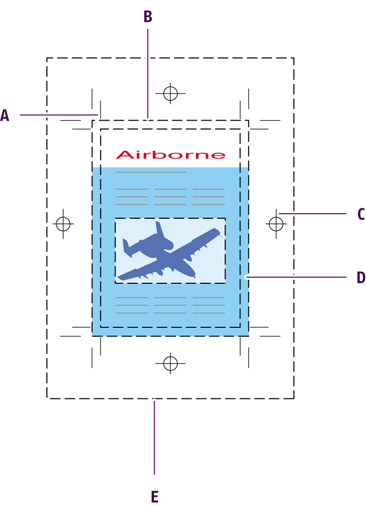
-
Repères de rogne
-
Zone de rogne
-
Marques de repérage
-
Fond perdu
-
Zone de support
