- Affichez Enfocus Inspecteur. Voir Ouverture de la boîte de dialogue Enfocus Inspecteur
-
A l'aide de l'outil Sélectionner les objets
 , sélectionnez l'objet que vous souhaitez déplacer.
Vous pouvez maintenir la touche MAJ enfoncée et cliquer sur le bouton gauche de la souris pour sélectionner plusieurs objets.
-
Choisissez une des options suivantes :
- Cliquez sur l'outil Déplacer la sélection
 .
. - Maintenez enfoncée la touche CONTROL (CTRL) (Windows) ou Commande (
 ) (Macintosh).
Le pointeur
 prend la forme suivante :
  .Enfocus Inspecteur change en conséquence.Conseil : Si vous avez activé Déplacer les objets lors du glissement de la sélection dans les Préférences Enfocus PitStop Pro, vous pouvez sauter cette étape. Reportez-vous à Déplacer les objets lors du glissement de la sélection.
 - Cliquez sur l'outil Déplacer la sélection
-
Si nécessaire, changez les Unités de mesure dans la zone Préférences Enfocus PitStop Pro.
Remarque : La zone Retour numérique affiche des informations exactes sur le déplacement que vous êtes sur le point d'effectuer.
-
Choisissez une des options suivantes :
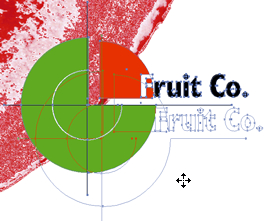
- Faites glisser l'objet sélectionné vers un nouvel emplacement.
Exemple : Déplacement de l'objet sélectionné vers un nouvel emplacement avec la souris (glisser-déplacer).
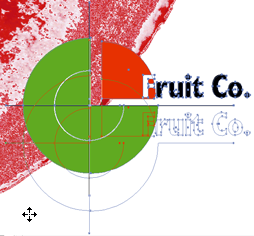
- Maintenez la touche SHIFT enfoncée et faites glisser l'objet sélectionné horizontalement ou verticalement.
Le fait de maintenir la touche MAJ enfoncée en faisant glisser la souris permet de déplacer l'objet sur un axe vertical ou horizontal fixe.
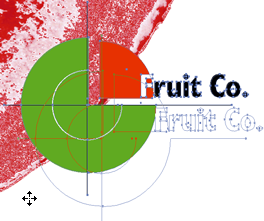
- Maintenez la touche ALT (Windows) ou Option (Macintosh) enfoncée en faisant glisser la souris pour créer une copie de l'objet au nouvel emplacement.
Maintenez la touche ALT (Windows) ou Option (Macintosh) enfoncée en faisant glisser la souris pour créer une copie de l'objet à son nouvel emplacement.
- Utilisez les touches fléchées pour déplacer l'objet (tout en maintenant enfoncée la touche CONTROL (CTRL) (Windows) ou Commande ( ) (Macintosh)). Remarque : L'utilisation des touches fléchées pour déplacer l'objet est possible uniquement si vous avez désélectionné la case Déplacer les objets lors du glissement de la sélection dans les Préférences Enfocus PitStop Pro. Reportez-vous à Déplacer les objets lors du glissement de la sélection.