-
A l'aide de l'outil Sélectionner les objets
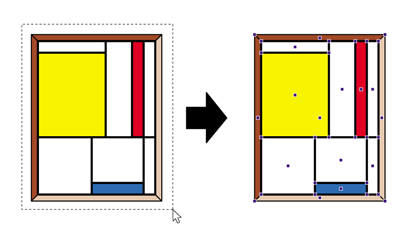
 , sélectionnez l'objet que vous souhaitez incliner. Cliquez sur l'objet ou tracez un rectangle (cadre de sélection) autour de l'objet.
Exemple : Rectangle en pointillé tracé autour de l'objet pour sélectionner l'intégralité de l'image.
-
Cliquez sur l'outil Incliner la sélection
 .
.
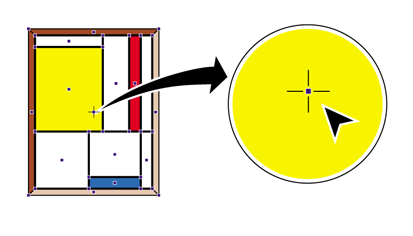
Le point d'origine de l'objet, à partir duquel il sera incliné, est indiqué.
Le point d'origine se trouve au centre de l'objet sélectionné.
Enfocus Inspecteur change en conséquence.
-
Si nécessaire, changez la Contrainte angulaire (utilisée lorsque vous appuyez sur MAJ en inclinant l'objet) ou la Couleur du réticule dans la zone Retour numérique d'Enfocus Inspecteur.
Remarque : La zone Retour numérique affiche des informations exactes sur l'action d'inclinaison que vous êtes sur le point d'effectuer.
-
Choisissez une des options suivantes :
- Pour incliner l'objet en conservant le point central comme point d'origine, faites glisser l'objet dans une direction quelconque.
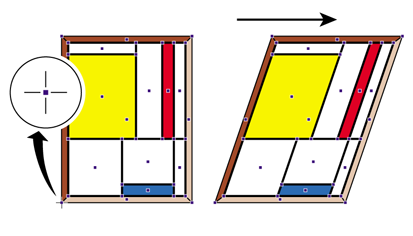
- Pour supprimer le point d'origine, double-cliquez sur une autre position à l'intérieur ou à l'extérieur de l'objet. Faites ensuite glisser la souris pour incliner l'objet en utilisant son nouveau point d'origine. Par exemple, pour créer un parallélogramme à partir d'un objet rectangulaire, placez le point d'origine sur l'un des coins de l'objet.
Exemple : Placement du point d'origine sur les coins d'un objet pour créer un parallélogramme à partir d'un objet rectangulaire.
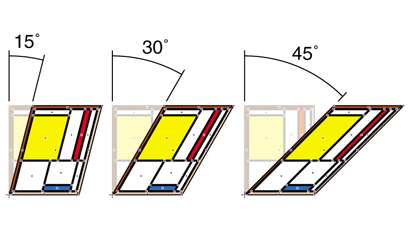
- Maintenez la touche SHIFT enfoncée en faisant glisser la souris pour limiter le mouvement d'inclinaison à un angle fixe (contrainte angulaire), par exemple, 15°. Vous pouvez définir cet angle dans la catégorie Retour numérique d'Enfocus Inspecteur.
Exemple : Inclinaison d'un objet selon des angles fixes, définis dans les Préférences.
- Maintenez la touche ALT (Windows) ou Option (Macintosh) enfoncée en faisant glisser la souris pour incliner une copie de l'objet sélectionné.