Pour faire pivoter un objet à l'aide de l'outil Faire pivoter la sélection
-
Dans la boîte de dialogue Enfocus Inspecteur, cliquez sur l'outil Sélectionner les objets
 .
.
- Sélectionnez le ou les objets que vous voulez faire pivoter.
-
Cliquez sur l'outil Faire pivoter la sélection
 .
.
Enfocus Inspecteur change en conséquence.
-
Si nécessaire, changez la Contrainte angulaire (utilisée lorsque vous appuyez sur MAJ en faisant pivoter l'objet) ou la Couleur du réticule dans Enfocus Inspecteur. Vous pouvez changer la Couleur du réticule en cliquant sur la charte de couleurs et en sélectionnant une couleur différente.
Remarque : La zone Retour numérique affiche des informations exactes sur l'opération de rotation que vous êtes sur le point d'effectuer.
-
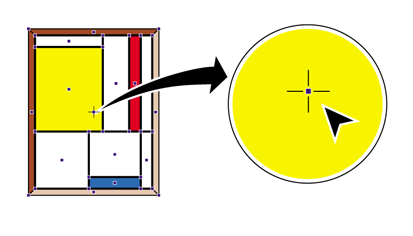
Cliquez sur l'objet sélectionné.
Le point d'origine de l'objet, autour duquel il pivotera, est indiqué.
Le point d'origine se trouve au centre de l'objet sélectionné.
-
Choisissez une des options suivantes :
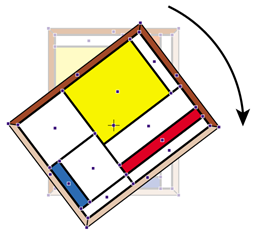
- Pour faire pivoter l'objet sélectionné autour de son point central, faites-le glisser en suivant un mouvement circulaire.
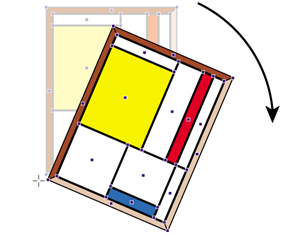
- Double-cliquez sur une autre position pour déplacer le point d'origine. Déplacez le pointeur hors du point central et faites glisser la souris dans un mouvement circulaire pour faire pivoter l'objet autour de son nouveau point d'origine. L'image ci-dessous montre comment un objet peut pivoter autour de son point d'origine placé à l'extérieur de l'objet.
- Maintenez la touche MAJ enfoncée en faisant glisser la souris pour faire pivoter l'objet selon des angles fixes. Vous pouvez définir cet angle dans la catégorie Retour numérique de la boîte de dialogue Enfocus Inspecteur.
- Maintenez la touche ALT (Windows) ou Option (Macintosh) enfoncée en faisant glisser la souris pour créer une copie pivotée de l'objet sélectionné.