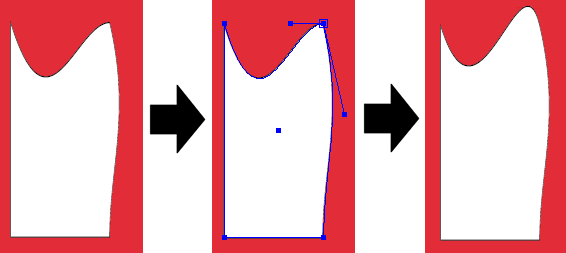
PitStop Pro vous permet de Modifier forme d’un tracé d’un objet au trait. Il vous suffit de sélectionner un ou plusieurs points d'ancrage dans le tracé et de déplacer ces points d'ancrage ou leurs points de direction.
Modification d'un tracé
-
Cliquez sur l'outil Modifier un tracé
 .
.
-
Cliquez sur l'objet au trait dans lequel vous voulez modifier un tracé.
Les points d'ancrage du tracé deviennent visibles, mais ne sont pas encore sélectionnés.

-
Choisissez une des options suivantes :
- Cliquez une seconde fois sur un point d'ancrage spécifique.
- Maintenez la touche MAJ enfoncée et cliquez une seconde fois sur un certain nombre de points d'ancrage.
- Tracez un rectangle en pointillé (cadre de sélection) autour d'un ou plusieurs points d'ancrage.
Les points d'ancrage seront sélectionnés uniquement si vous cliquez dessus une seconde fois ou si vous tracez un cadre de sélection autour de ces points. Un point d'ancrage sélectionné apparaîtra plus grand et ses points de direction deviendront visibles.
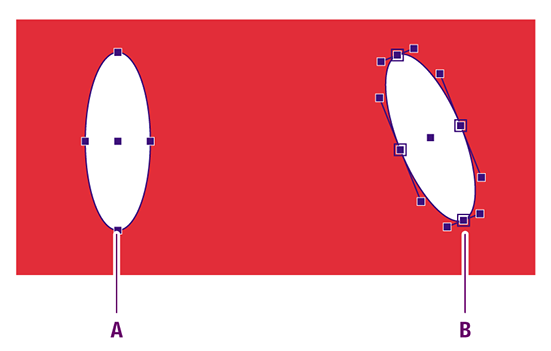
A : Points d'ancrage visibles qui ne sont pas sélectionnés
B : Points d'ancrage sélectionnés avec leurs direction
-
Faites glisser le point d'ancrage ou son point de direction jusqu'à la position requise pour changer la forme du segment.
Exemple : Déplacement d'un point de direction avec la souris (glisser-déplacer) pour changer la forme d'un segment.
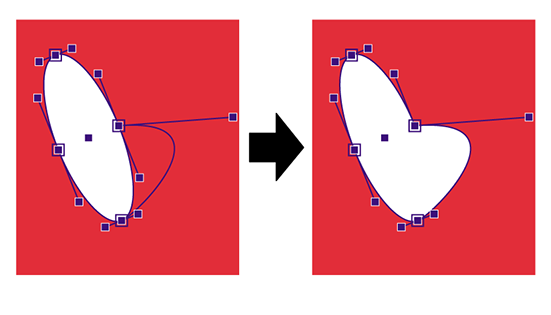
Remarque : Les segments courbes resteront courbes (comme dans la copie d'écran précédente) et les segments droits resteront droits.
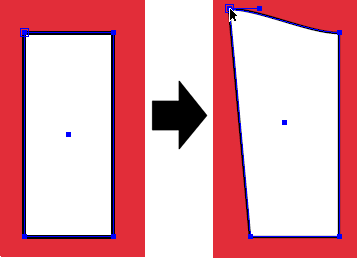
Pour transformer un segment droit dans un segment courbe, vous devez sélectionner le point d'ancrage (de ligne droite) et le transformer en point d'ancrage de courbe (en choisissant ) avant de le faire glisser à une nouvelle position.
Dans l'image ci-dessous par exemple, le point d'ancrage placé dans le coin supérieur gauche a été sélectionné et réglé sur un point d'ancrage de courbe. En faisant glisser ce point d'ancrage à une nouvelle position (déplacement vers le haut et la gauche), les lignes droites deviennent une ligne courbe.
Exemple : Transformation des lignes droites en lignes courbes
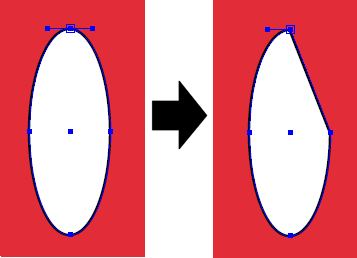
Pour transformer un segment courbe en segment droit, vous devez sélectionner le point d'ancrage (de courbe) et le transformer en point d'ancrage de ligne droite (en choisissant ).
Exemple : Transformation des lignes courbes en lignes droites
Remarque : Le point d'ancrage placé dans le coin inférieur gauche d'un chemin ne peut pas être modifié, car il représente le point de départ du chemin. L'option Fixer un point d'ancrage de ligne/Fixer un point d'ancrage de courbe sera affichée en grisé. Si vous voulez utiliser ce point pour modifier la forme d'un segment, vous devriez changer la direction du chemin en utilisant .Pour lisser la courbe dans un point d'ancrage, sélectionnez le point d'ancrage et cliquez sur , comme montré dans l'exemple ci-dessous.Exemple : Lissage d'un point d'ancrage