-
Sélectionnez les objets texte ou trait dont vous voulez changer la couleur (en utilisant
 ).
).
- Affichez Enfocus Inspecteur. Voir Ouverture de la boîte de dialogue Enfocus Inspecteur
-
Cliquez sur la catégorie Fond et Contour
 et assurez-vous que les options Fond
  ou Contour
  sont sélectionnées (en fonction de ce que vous voulez modifier).
Enfocus Inspecteur affiche les paramètres de couleur actuels des objets sélectionnés.
-
Pour changer la couleur des objets sélectionnés, effectuez l'une des opérations suivantes dans la catégorie Couleur de fond ou Couleur de contour :
- Pour modifier la couleur dans le même espace colorimétrique (par exemple, CMJN), déplacez le curseur de la couleur correspondante vers la gauche ou vers la droite, ou tapez un pourcentage dans la zone de texte.
- Pour modifier la couleur dans un autre espace colorimétrique (Gris, RVB, CMJN, ton direct), vous disposez des options suivantes :
- Vous pouvez convertir la couleur vers un autre espace colorimétrique. Cela signifie que la couleur est convertie sur la base des paramètres de Gestion de la couleur (profils) définis dans les Préférences.Pour convertir la couleur vers un autre espace colorimétriqueRemarque : La conversion d'une couleur sur la base de profils de couleur spécifiques peut être réalisée dans la fenêtre Conversion de couleur (voir Conversion d'une couleur en utilisant le panneau Convertir la couleur Enfocus).
- Dans le menu déroulant Actions, cliquez sur l'option voulue :
- Convertir en gris (à l'aide des Préférences)
- Convertir en RVB (à l'aide des Préférences)
- Convertir en CMJN (à l'aide des Préférences)
- Convertir en ton direct (à l'aide des Préférences)
- Si nécessaire, déplacez les curseurs vers la gauche ou la droite, ou tapez le pourcentage dans la zone de texte.
- Dans le menu déroulant Actions, cliquez sur l'option voulue :
- Vous pouvez indexer la couleur sur un autre espace colorimétrique. Cela signifie que l'opération n'utilisera pas la gestion de la couleur ou les espaces colorimétriques intermédiaires ; les valeurs de couleur sont indexées directement, sans perte de données. Cette opération s'applique uniquement aux espaces colorimétriques pour lesquels il existe des règles d'indexation. Par exemple, gris/gris calibré peut être indexé sur CMJN ou sur un ton direct, tandis que RVB ne peut pas être indexé sur un autre espace colorimétrique.
-
Vous pouvez convertir une couleur en utilisant le panneau Convertir la couleur Enfocus.
Consultez Conversion d'une couleur en utilisant le panneau Convertir la couleur Enfocus.
-
Vous pouvez convertir la couleur en une couleur que vous sélectionnez à partir des Spécimens de l'utilisateur.
- Vous pouvez convertir la couleur vers un autre espace colorimétrique. Cela signifie que la couleur est convertie sur la base des paramètres de Gestion de la couleur (profils) définis dans les Préférences.
-
Pour modifier les attributs de fond, dans la sous-catégorie Fond :
-
Sélectionnez le bouton approprié, le cas échéant :
- Ne pas utiliser un fond
- Utiliser un aplat pour la couleur de remplissage
- Utiliser un dégradé pour la couleur de remplissage
- Si vous avez choisi de remplir un polygone ou une boucle, sélectionnez Fond ou Fond mixte. Consultez Attributs de fond : Fond ou fond mixte.
-
Sélectionnez le bouton approprié, le cas échéant :
-
Pour modifier les attributs de contour, dans la sous-catégorie Contour :
-
Sélectionnez le bouton approprié, le cas échéant :
- Ne pas utiliser un contour
- Utiliser un aplat pour la couleur de contour
- Utiliser un dégradé pour la couleur de contour
- Déplacez les curseurs d'encre/teinte/couleur selon vos exigences.
- Sélectionnez un profil ICC et/ou un projet de rendu des couleurs selon vos exigences.
- Spécifiez l'épaisseur du Contour (généralement exprimée en points).
-
Sélectionnez le bouton approprié, le cas échéant :
-
Passez dans la sous-catégorie Détails du trait :
- Sélectionnez un style d'Extrémité et un style de Jonction.
Le style d'extrémité détermine l'aspect du contour à l'extrémité d'un tracé.
Le style de jonction détermine l'aspect du contour aux points d'angle d'un tracé.
Style d'extrémité Style de jonction Icône Signification Icône Signification 
Extrémité aboutée 
Jonction en pointe 
Extrémité arrondie 
Jonction arrondie 
Extrémité en saillie 
Jonction biseautée - Si vous avez sélectionné un style de jonction en pointe , définissez la Limite de pointe (reportez-vous à Attributs de contour : Limite de pointe).
- Dans le menu déroulant Ajustement de contour :
- Pour activer l'ajustement de contour, sélectionnez Activer.
Une fois l'ajustement de contour activé, toutes les lignes verticales et horizontales peuvent être arrondies à une épaisseur représentant un nombre entier de pixels pour leur donner l'apparence d'une même épaisseur.
- Pour activer l'ajustement de contour automatique, sélectionnez Par défaut.
Lorsque plusieurs contours qui possèdent la même épaisseur de ligne sont rendus à basse résolution, leur rastérisation peut générer des lignes présentant des largeurs différentes en pixels du périphérique (avec une différence maximale d'un pixel). Cet effet dépend de la façon dont la position exacte des nombres réels de ces contours coupe la grille des pixels du périphérique. Pour garantir un meilleur résultat visuel, vous pouvez activer l'ajustement de contour automatique. Cette manipulation va contrebalancer automatiquement les effets de la rastérisation lorsque cela est nécessaire, en modifiant légèrement l'épaisseur et les coordonnées des lignes pour générer des lignes d'épaisseur identique en pixels de périphérique.
- Pour désactiver l'ajustement de contour, sélectionnez Désactiver.
Les lignes verticales et horizontales ne sont pas ajustées. Pour un rendu basse résolution, vous pouvez constater de petites différences de largeur.
- Pour activer l'ajustement de contour, sélectionnez Activer.
- Pour créer un trait discontinu
- Cliquez sur le bouton Trait discontinu
 .
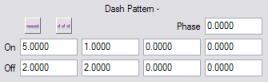
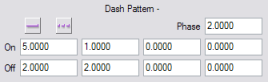
. - Spécifiez la longueur des tirets dans les zones Activer.
- Spécifiez les intervalles (espaces) entre les tirets dans les zones Désactiver.
- Si nécessaire, déplacez les tirets en spécifiant une Phase. La phase indique l'emplacement où le modèle de tirets doit commencer. Par exemple :
- sans phase, le premier tiret a une longueur de 5,0 (la première valeur du champ Activer)
- avec phase, le premier tiret a une longueur de 3,0 (la première valeur du champ Activer moins la valeur spécifiée pour la phase)
L'unité dépend de la valeur définie dans les Préférences.
- Cliquez sur le bouton Trait discontinu
- Sélectionnez un style d'Extrémité et un style de Jonction.
 .
.