Pour éditer un espace de travail
- Ouvrez le Panneau Espace de travail Enfocus. Consultez Ouverture du Panneau Espace de travail Enfocus.
- Si l'espace de travail que vous voulez éditer est un espace de travail par défaut (placé sous Standard), faites-le glisser dans la base de données Local. L'espace de travail est dupliqué automatiquement ; le nom de l'espace de travail sera suivi d'un nombre entre crochets.
-
Dans la base de données Local, double-cliquez sur l'espace de travail à éditer.
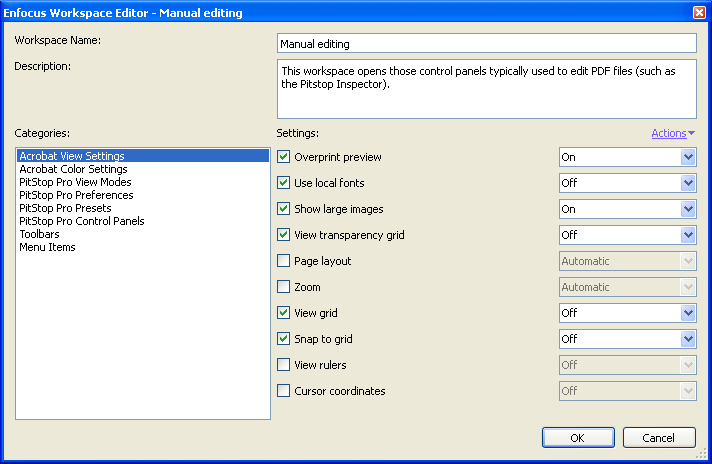
L'espace de travail s'ouvre dans l'Editeur d'espace de travail Enfocus.
-
Éditez l'espace de travail selon vos besoins.
Pour de plus amples informations sur les paramètres, reportez-vous aux rubriques de la section Paramètres de l'espace de travail.Remarque : Vous pouvez également saisir les paramètres à partir de votre interface Acrobat / PitStop Pro actuelle et les utiliser dans votre espace de travail :
- Cliquez sur le menu Actions et sélectionnez Saisir toutes les catégories afin de saisir tous les paramètres actuels pour votre espace de travail.
- Sélectionnez une catégorie, cliquez sur le menu Actions et sélectionnez Saisir la catégorie actuelle afin de saisir les paramètres actuels relatifs à cette catégorie (par exemple, tous les paramètres d'affichage Acrobat).
- Une fois que vous avez terminé, cliquez sur OK pour enregistrer l'espace de travail modifié.