Pour créer un rectangle et de lui appliquer un fond et un contour de dégradé linéaire (en couleurs RVB), procédez comme suit :
| Étape |
Action |
Résultat |
| 1 |
Créer un rectangle. Emplacement :
Volet Outils :
|
 |
| 2 |
Appliquer un fond d'aplat. Emplacement :
Boîte de dialogue Enfocus Inspecteur :
|
 |
| 3 |
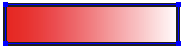
Appliquer un fond de dégradé. Emplacement :
Boîte de dialogue Enfocus Inspecteur :
|
 |
| 4 |
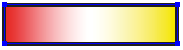
Changer le fond de dégradé à l'aide de la barre de contrôle de la boîte de dialogue Enfocus Inspecteur : 
- Ajouter des points de contrôle des couleurs en cliquant sur le bas de la barre.
- Supprimer des points de contrôle des couleurs en les faisant glisser pour les éloigner de la barre de contrôle ou en les sélectionnant et en appuyant sur la touche Supprimer.
- Changer la couleur en double-cliquant sur les points de contrôle des couleurs.
- Changer la position des points de contrôle des couleurs et des milieux en les faisant glisser le long de la barre de contrôle (ou en changeant l'option Emplacement pour un point de contrôle sélectionné).
|
 |
| 5 |
Répéter pour le contour de dégradé. Emplacement : Boîte de dialogue Enfocus Inspecteur :
|
 |


